


LVDSとHDMIの変換について調べていると、LVDSとHDMI変換ボードや液晶コントローラ基板、LVDSからHDMIフルHD対応の基板、LVDSからHDMIへのケーブル、自作モニター用のDIYキット、ノートPC液晶再利用キット、産業用コンバータまで、本当にいろいろ出てきて迷うと思います。あなたも「手元の液晶パネルを再利用したい」「評価ボードのLVDS出力を普通のHDMIモニターに映したい」といった目的でたどり着いたはずです。
ただ、LVDSとHDMIの変換は単なる配線変換ではなく、信号方式そのものを変換する作業なので、仕組みを知らないまま部品だけ買ってしまうと、映らなかったり、最悪パネルを壊してしまうリスクもあります。しかも、LVDSやeDP、TMDS、スケーラといった聞き慣れない単語が並ぶので、どこから手を付ければいいのか分からなくなりがちです。ここ、けっこう不安になりますよね。
そこでこの記事では、DIYでの液晶再利用から、評価ボードや産業機器でのLVDSとHDMI変換まで、私が実際に使ってきた変換ボードやトラブル事例をベースに、できるだけわかりやすく整理していきます。必要な部品の選び方や、LVDSとHDMI変換ボードの使い方、注意したい電源電圧やバックライト制御、産業用コンバータを選ぶときのポイントもまとめているので、読み終わるころには「自分のケースだとこう組めばいいな」とイメージできるはずです。
もちろん、ここで扱う内容はあくまで一般的な事例や目安なので、最終的にはパネルのデータシートや各メーカーの公式情報を確認しつつ進めていきましょう。接続方法や電気的な仕様を誤ると、パネルやボードを破損する可能性もゼロではありません。あなたのプロジェクトの安全と成功のために、できるだけ具体的なチェックポイントも添えながら、丁寧に解説していきます。
- LVDSとHDMIの信号の違いと変換の基本を理解できる
- ノートPC液晶再利用向けの変換ボードや配線の考え方がわかる
- 評価ボードや産業機器でLVDS出力をHDMIモニターに出す方法がわかる
- よくあるトラブルや注意点、安全に試すためのポイントを押さえられる
LVDSとHDMIの変換基礎と活用
まずは、LVDSとHDMIで何が違うのか、なぜ変換ボードが必須なのかを押さえつつ、液晶再利用やDIYモニター自作でよく使うHDMIからLVDSへの変換の流れを整理していきます。ここを理解しておくと、変換ボードの商品ページやデータシートを見たときに「自分の用途に合う・合わない」を判断しやすくなりますし、トラブルが起きたときの切り分けもぐっと楽になりますよ。
LVDSとHDMIの違いと基本をやさしく解説
LVDSとHDMIという言葉、なんとなく「映像の配線っぽいもの」というイメージはあっても、何が違うのかパッと説明するのは意外とむずかしいですよね。ここでは、LVDSとHDMIとはそもそも何者なのか、そしてなぜそのままケーブルをつなぐだけでは変換できないのかを、できるだけシンプルに整理していきます。
LVDSとは何か?内部配線向けの高速信号
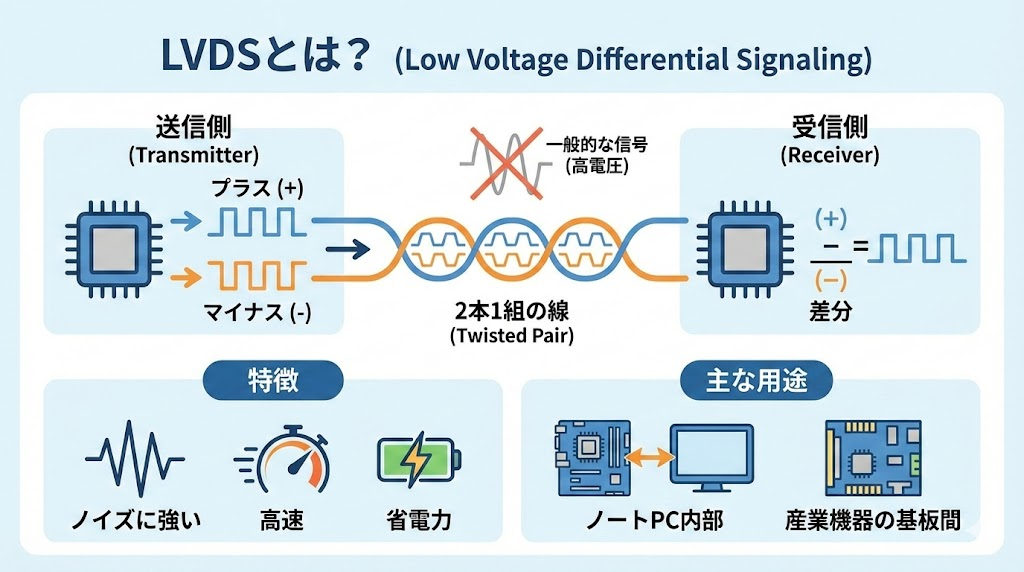
LVDSは、Low Voltage Differential Signalingの略で、直訳すると「低電圧の差動信号」です。ざっくり言うと、
- 電圧をあまり上げず
- 2本1組の線でプラスとマイナスを反転させて信号を送る
- その差分だけを受信側で読み取る
というスタイルでデジタル信号を伝送する仕組みです。ノートPCのマザーボードと液晶パネルの間や、産業機器内部の基板間など、「機器の内部で高速・安定に映像信号を運びたい」ときによく使われます。
LVDSのポイントは、ノイズに強くて、省電力で、高速伝送に向いていることです。差動信号なので、外からノイズが乗ってもプラス側とマイナス側に同じように乗るだけで、差分を見ている受信側からすると打ち消されやすい、というメリットがあります。その一方で、「どのパネルにどうつなぐか」はかなり個別設計に近く、コネクタのピン配置もパネルごとにバラバラ、という世界になりがちです。
HDMIとは何か?家電やPC向けの外部インターフェース
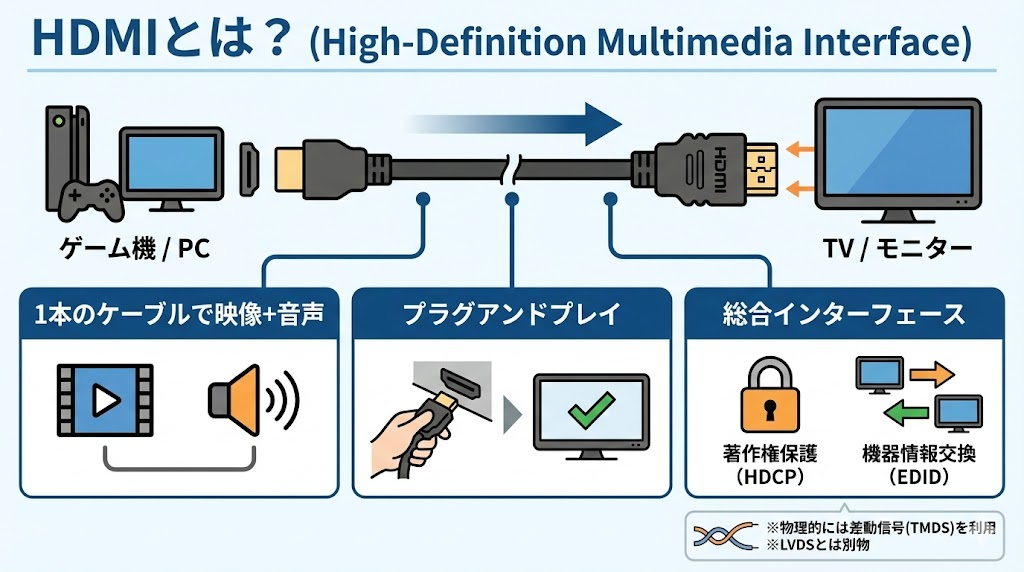
HDMIは、High-Definition Multimedia Interfaceの略で、あなたが普段テレビやPCモニター、ゲーム機で見ているあのコネクタです。こちらは機器メーカーをまたいで仕様が決められていて、
- 1本のケーブルで映像と音声を一緒に送れる
- プラグアンドプレイでつなげば基本的に映る
- 著作権保護(HDCP)や機器同士の情報交換(EDID)なども含んだ「総合インターフェース」
という性格を持っています。物理的にはHDMIも差動信号(TMDS)を使っていますが、データの詰め方や、音声・メタデータ・制御信号の扱い方などはLVDSとはまったく別物です。
HDMIは、ユーザーから見ると「ケーブルをさせば映像と音が出る便利な規格」ですが、裏側ではかなり複雑なやり取りをしています。たとえば、モニター側はEDIDという情報で「自分はこの解像度・リフレッシュレートが表示できますよ」と名乗り、ソース機器側はそれを見て出力設定を変えています。このやり取りがうまくいかないと、「ケーブルを挿しても信号なし」といった状態になるわけですね。
LVDSとHDMIの比較表
| 項目 | LVDS | HDMI |
|---|---|---|
| 主な用途 | 機器内部配線・パネル接続 | 機器間接続・外部映像出力 |
| 最大レーン数の目安 | 1~4レーン(一般的) | 3レーン+クロック(TMDS) |
| 想定伝送距離 | 約10~30cm(基板内配線) | 約1~5m(一般的ケーブル) |
| 代表的な電圧レベル | ±0.35V前後(差動) | 約3.3V TMDS信号 |
| 主な対象解像度 | ~1920×1080(用途に依存) | ~3840×2160(HDMI 2.0基準) |
| 最大ピクセルクロック | 約85~154MHz(構成に依存) | 約594MHz(HDMI 2.0) |
| 音声信号の扱い | 伝送しない(映像専用) | 映像+音声を同時伝送 |
| 規格の公開性 | 実装依存・個別設計が多い | 規格化・相互互換を前提 |
| 主な採用機器 | ノートPC・産業機器・組込み | テレビ・PCモニター・レコーダー |
この比較表を見ると、LVDSは「短距離・内部・個別最適」、HDMIは「長距離・外部・相互互換」という方向に設計思想が分かれているのがよく分かります。特に、伝送距離・ピクセルクロック・音声対応といった数値面の違いは、設計や機器選定の判断材料としてかなり重要なポイントになりますよ。
なぜLVDSとHDMIはそのままつながらないのか
ここまで聞くと、「どっちも差動信号なら、ケーブルを作り替えればLVDSとHDMIを直結できるのでは?」と思うかもしれません。でも、実際にはそれはほぼ不可能です。理由はシンプルで、
- 電気的な信号レベルが違う
- データの並べ方・タイミングが違う
- HDMI側は音声やメタデータのやり取りも含んでいる
からです。LVDSは「パネルに生のRGBデータと同期信号を送り続ける」イメージなのに対して、HDMIは「パケットという単位で映像・音声・各種情報を送り、受信側で再構成する」イメージに近いです。なので、単に配線をつなぎ変えるだけでは、相手が何を送っているのかまったく理解できません。
このギャップを埋めるために必要なのが、LVDSとHDMI変換ボードやブリッジICです。変換ボードの中では、
- 片側の信号を一度「フレームバッファ」や「パラレルRGB」などに変換し直す
- 別の規格に合わせて再度エンコードし直す
- 解像度やリフレッシュレートの違いがあればスケーラで調整する
といった処理が行われています。つまり、LVDSとHDMIをつなぐというのは、単純な配線替えではなく、一度データとして解釈してから、別の言語に訳し直すようなイメージなんです。
ざっくりまとめ
- LVDSは「機器内部で使うことが多い、ノイズに強い高速信号」
- HDMIは「機器同士をつなぐための、映像+音声インターフェース」
- 方式が根本的に違うので、ケーブルだけでの直結はNG、必ず専用の変換回路が必要
この基本イメージを押さえておくと、「なぜLVDS HDMI 変換ボードが必要なのか」「どのボードを選べばいいのか」が一気に理解しやすくなります。ここを土台にして、次のステップでは具体的な変換ボードの種類や選び方を見ていくと、かなりスムーズに進められるはずですよ。
液晶再利用とHDMI変換基板
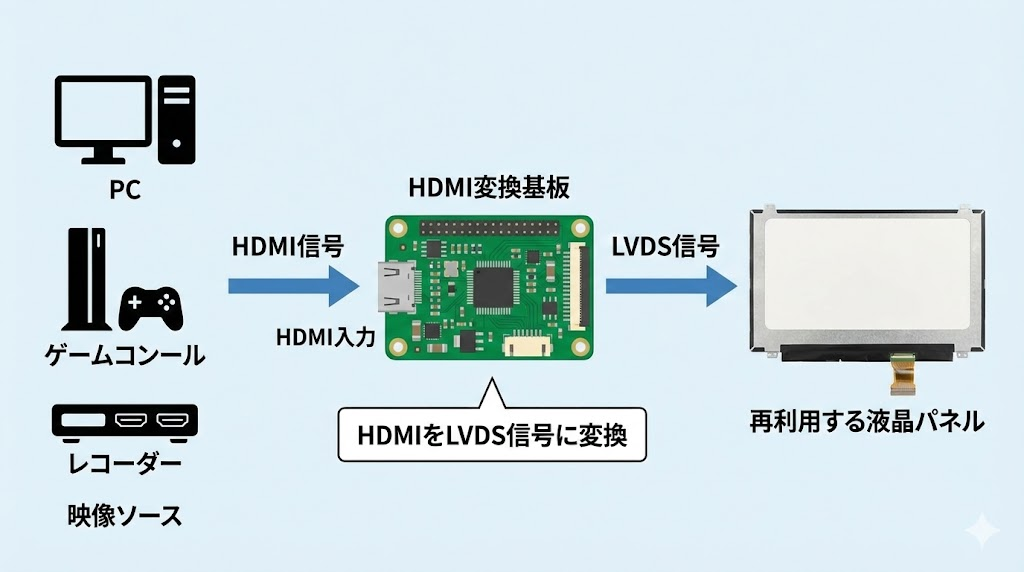
ノートPCから取り外した液晶パネルを再利用したいとき、多くのケースで使うのがHDMI入力対応の液晶コントローラ基板です。PCやゲーム機、レコーダーなどのHDMI出力を受けて、パネル側のLVDS信号に変換してくれるいわゆるHDMIとLVDSの変換ボードですね。一般的には「LCDコントローラボード」「液晶コントローラ基板」などと書かれていて、基板単体だけでなく、電源アダプタやOSDボタン、LVDSケーブルがセットになったキットも多いです。
代表的なキーワードとしては、液晶コントローラ基板、LVDSとHDMI変換ボード、LVDSからHDMIフルHD対応、ノートPC液晶再利用、LCDコントローラボードキットなどが商品名や説明文によく出てきます。実際には、HDMIだけでなくDVIやVGAもまとめて載っているマルチ入力のスケーラボードになっているものが多く、「TVボード」と呼ばれるようなUSBメディア再生や地デジチューナー機能まで載ったタイプもあります。
DIY寄りの製品は、AliExpressやAmazon経由で出回っているものが多く、M.NT68676やV56/V59系のような定番ボードを目にすることが多いかなと思います。これらはファームウェアの書き換えやOSDメニューからの設定で、対応するパネルや解像度を切り替えるタイプが主流です。ファームウェアのバリエーションによって、対応するパネルの解像度やLVDSチャンネル構成(シングル・デュアル)が変わってくるので、「自分のパネル向けの.binファイルが用意されているか」は重要なチェックポイントになります。
ここで勘違いしがちなのが、「LVDSからHDMIへの変換ボード」と「HDMIからLVDSへの変換ボード」が混在している点です。商品名にLVDSとHDMI変換と書かれていても、あなたの用途が「HDMI機器からLVDSパネルを駆動したい」のか、「LVDS出力をHDMIモニターに出したい」のかで選ぶべき基板が変わります。このあたりがややこしくて、最初に間違えやすいところなんですよね。
実際の接続イメージ
典型的な構成は、以下のようなイメージです。
- HDMIソース機器(PC・ゲーム機・レコーダーなど)
- HDMIケーブル
- 液晶コントローラ基板(HDMI入力・LVDS出力)
- LVDSケーブル
- ノートPC用液晶パネル
- バックライト用インバータまたはLEDドライバ
コントローラ基板側は12VのACアダプタで駆動するものが多く、そこからパネル用の3.3Vや5V、バックライト用電源が供給される形です。ボードによってはUSB給電だけで動いてしまうコンパクトなものもありますが、フルHD以上のパネルや高輝度のバックライトを駆動する場合は、それなりに電流が流れるので余裕のある電源を用意したいところです。
ポイント
- 手元の液晶パネルの型番と解像度を必ず先に調べる
- 商品説明に自分のパネル型番が明記されているかチェックする
- そうでない場合は、解像度・信号方式(LVDSかeDPか)・電源電圧の対応を確認する
- HDMIからLVDSか、LVDSからHDMIか、自分の方向に合った変換ボードを選ぶ
このあたりをきちんと押さえておくと、「届いたけど全然合わなかった…」という残念なパターンをかなり減らせます。最初は少し面倒に感じるかもしれませんが、ここでの事前調査が成功率を大きく左右しますよ。
eDP対応やLVDSケーブル選定
最近のノートPCは、LVDSではなくeDP(Embedded DisplayPort)のパネルが主流です。見た目が似た30ピンや40ピンのコネクタでも、LVDS向けとeDP向けで信号内容がまったく違うので、ここを間違えるとまず動きません。しかも、純正のノートPC用ケーブルはマザーボード側のピンアサインが機種専用になっていることが多く、そのまま流用しようとすると電源やバックライト信号の位置が合わない、といった罠もあります。
一般的に、1366×768クラスまでの昔のノートPCはLVDS、フルHD以上で薄型のパネルはeDPであることが多いです。ただし絶対ではないので、最終的にはパネルの型番からデータシートを確認して判断するのが安全です。データシートにはインターフェース種別、電源電圧、ピン配置などがきちんと書かれています。Panelookなどのパネルデータベースやメーカー公式サイトで型番を検索すると、PDFのデータシートが見つかることが多いです。
ケーブル選びもかなり重要で、液晶コントローラ基板側のコネクタ形状と、パネル側のコネクタ形状の両方に合うものを選ぶ必要があります。同じ「30ピン」と書かれていても、JAE製FI-XシリーズのようなLVDS用コネクタと、IPEX製のeDP用コネクタでは形状もラッチ方法も違います。AliExpressなどでは「30pin eDP cable」「40pin LVDS cable」といった名前で売られているので、写真と説明文をよく見て選ぶのがおすすめです。
LVDSとeDPケーブル周りの比較
| 項目 | LVDS用ケーブル | eDP用ケーブル |
|---|---|---|
| 主な用途 | 〜2012年頃までのノートPC、産業用モニター | 近年のノートPC、高解像度パネル |
| 信号ライン | 複数ペアの差動信号+クロック | 少数レーンの高速差動リンク+AUX |
| コネクタ例 | JAE FI-X30、FI-X40など | IPEX 20455-030E/040Eなど |
| 互換性 | eDPパネルには使用不可 | LVDSパネルには使用不可 |
純正ケーブルを流用する場合は、パネル側・マザーボード側それぞれのピンアサインを調べてから、どの線が何に対応しているかを把握する必要があります。ここをあいまいなまま進めると、電源ラインが想定外のピンに接続されてしまい、パネルやコントローラを壊す危険があります。テスターを使って導通を確認しつつ、自分で配線表を起こしてから接続するくらいの慎重さがあると安心です。
注意ポイント
- LVDSパネルにeDP対応ボードをつないだり、その逆を試さない
- 純正のノートPC用フラットケーブルは、ピンアサインが専用設計のことも多い
- 必ずパネルのデータシートと変換ボードのピン配置図を照合してから接続する
- 不明なピンには電圧をかけない、GNDに落として動作を確認するなど慎重に進める
ケーブルまわりは地味ですが、トラブルの原因になりやすい部分です。ここに時間をかけて整理しておくと、あとで「なぜか映らない」の泥沼からかなり解放されますよ。
スケーラー設定と解像度対応
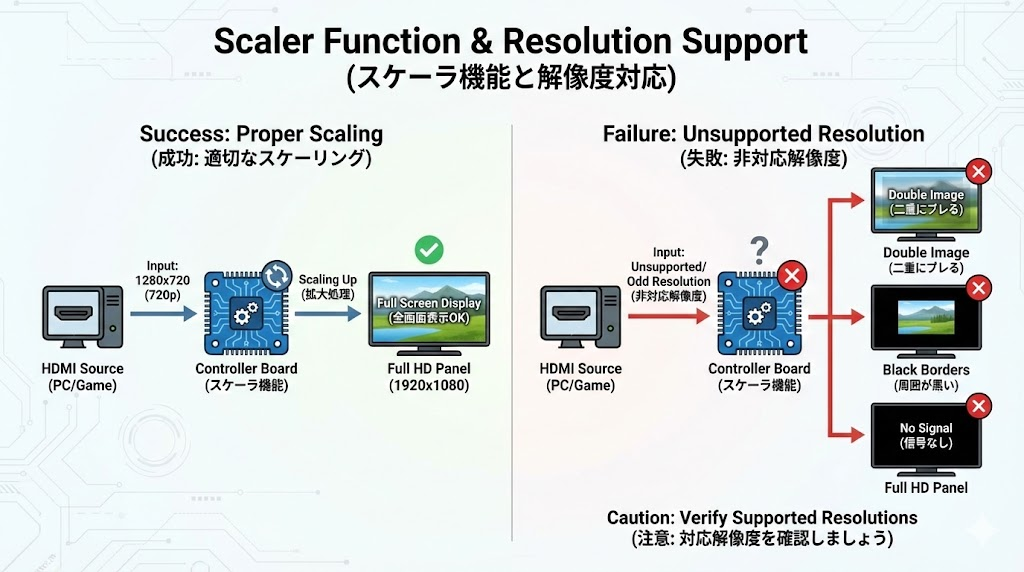
HDMI側の出力解像度と、液晶パネルのネイティブ解像度が違うとき、間をうまくつないでくれるのがコントローラ基板のスケーラ機能です。フルHDパネルに対して1280×720を入力しても、画面全体に拡大表示してくれるのはこのおかげですね。一方で、そもそもスケーラが対応していない解像度を入力すると、画面が二重にブレたり、中央だけ表示されて周囲が黒くなったり、「信号なし」と表示されることもあります。
多くの汎用ボードでは、OSDメニューのパネル設定やファームウェアの種類によって、どの解像度に最適化されているかが変わります。フルHDとWUXGA(1920×1200)ではタイミングが違うように、同じ「フルHD相当」に見えても裏側のクロックや同期パラメータは微妙に異なるので、説明書やベンダーが配布しているファーム一覧も目を通しておくと安心です。特に、パネルのデータシートに書かれている「ドットクロック周波数」「水平・垂直の前後ポーチや同期幅」が、ボード側のプリセットと大きくズレていると表示が乱れやすくなります。
PC側の解像度設定のコツ
PCからHDMIで映像を出す場合、PC側のディスプレイ設定で出力解像度を細かく指定できます。ここで、パネルのネイティブ解像度に合わせるのが基本です。たとえば、1366×768パネルの場合、PC側も1366×768を選ぶのが理想ですが、OS側の制限で1360×768しか選べないケースもあります。この場合は、スケーラがうまく補正してくれるかどうかで見え方が変わります。
グラフィックドライバによっては、「カスタム解像度」を追加して細かいタイミングを指定できるものもあります。少しハードルは上がりますが、パネルのデータシートを見ながらドットクロックや同期幅を調整していくと、表示品質を追い込めることもあります。ただし、設定を誤るとモニター側が信号を認識できなくなることもあるので、元に戻せる状態を確保しながら試すのがおすすめです。
豆知識
PC側で出力解像度をパネルのネイティブ解像度に合わせると、スケーラによる補間を減らせるので、写真や文字のにじみを抑えやすいです。ディスプレイ設定やGPUドライバの解像度一覧で、パネルの解像度に合わせておくのがおすすめです。特に、写真現像やレタッチ、動画編集など、細かいディテールを扱う用途では効果が体感しやすいと思います。
また、ゲーム機やレコーダーの場合は出力解像度の選択肢が限られているので、「1080p」「720p」「480p」の中からどれがパネルとの相性がいいかを試す形になります。フルHDパネルなら1080p、HDパネルなら720p付近を選ぶのが基本ですが、スケーラの性能次第で「どの解像度が一番きれいに見えるか」は変わるので、実際に映しながら好みで決めてしまってOKです。
電源電圧とバックライト制御
DIYで一番怖いのが、電源電圧を間違えてパネルを壊してしまうパターンです。ノートPC向け液晶パネルのロジック部は、ほとんどが3.3V駆動ですが、液晶コントローラ基板側は3.3V・5V・12Vなど複数の電圧を選べるジャンパになっていることが多いです。「なんとなく5Vにしておけば動くだろう」と勘で繋いでしまうと、一瞬でチップヒューズやロジックICが飛んでしまい、そこから先はどうにもならない…ということもあります。
必ずパネルのデータシートを見て、VCCがいくつかを確認してからジャンパを設定しましょう。データシートには「VCC=3.3V±0.3V」「最大定格電圧」などの記載があり、これを超えると保証外になります。電源は12V 2AクラスのACアダプタが指定されているボードが多く、これはあくまでコントローラとバックライトを含めた全体の消費電力をざっくりカバーする目安です。高輝度の大型パネルを駆動する場合は、もう少し余裕を見て3Aクラスを用意しておくと安心です。
バックライトの種類と制御信号
バックライトについては、古いパネルだとCCFL(冷陰極管)で専用のインバータ基板が必要、新しいパネルだとLEDで、ボード上にLEDドライバが載っているか、別途ドライバ基板を使う形になります。インバータやLEDドライバには、だいたい以下のような信号が来ています。
- VBL(バックライト用電源。12Vが多い)
- GND
- BL_ON / ENA(バックライトオン信号。3.3Vか5VでON)
- ADJ / DIM / PWM(明るさ調整用のアナログ電圧またはPWM信号)
液晶コントローラ基板側にも、インバータ用のコネクタが用意されていることが多く、「12V」「GND」「BLON」「ADJ」とシルク印刷されています。ここをパネル付属のインバータ基板やLEDドライバと正しく接続すると、OSDメニューから明るさ変更が効くようになります。もしどうしても分からない場合は、BL_ONを固定で3.3Vに、ADJを適当な抵抗で分圧してやることで、明るさ固定のままON/OFFだけ制御する、という割り切り方もあります。
安全上の注意
- 電圧や極性が不明な場合は「通電しながら調べる」のではなく、一度電源を抜いてから測定する
- CCFLインバータは高電圧が発生するので、むき出しでの動作確認時は触らない・近づけない
- 電源や電圧まわりの不安があれば、最終的な判断は専門家にご相談ください
- 使用するACアダプタは、定格電流以上の余裕がある純正品・信頼できるメーカー品を選ぶ
電源とバックライトは、「なんとなく動いているように見えるけど実はギリギリ」という状態になりやすい部分です。長時間の連続使用や高温環境で使うつもりなら、ここは特に慎重に設計・選定しておくと、後々のトラブルを減らせますよ。
トラブル対策と映像ノイズ
LVDSとHDMIの変換まわりで多いトラブルは、だいたい症状からある程度原因を絞り込めます。たとえば、バックライトだけ光って画面が真っ白な場合は、パネルには電源が来ているものの、LVDSのデータが届いていないか、データフォーマットが合っていないパターンが多いです。最初は「あ、画面がついた!」と安心しがちですが、真っ白のまま何も変わらないようなら、まだ半分しか進んでいないと思ったほうがいいです。
画面が二重にブレて見える、ゴーストが出るといった症状は、解像度やチャンネル設定のミスマッチを疑います。1ch LVDSのパネルに2ch設定のボードをつないでいると、偶数・奇数ピクセルの扱いがズレて、変な表示になりがちです。OSDのパネルモードを切り替えたり、適切なファームに入れ替えると一気に解決することも少なくありません。逆に、設定を変えた直後に症状が変わるなら、その設定が原因である可能性が高いので、メモを取りながら一つずつ試すのがおすすめです。
色がおかしい・ノイズが乗るときの考え方
色がネガポジ反転したように見えたり、階調がおかしい場合は、LVDSのマッピング方式(VESA/JEIDA)の違いが疑わしいです。サービスメニュー内のLVDSマップ設定を切り替えると直るケースがかなり多いので、「色が変」「ソラリゼーションっぽい」と感じたら真っ先に確認してみてください。サービスメニューへの入り方は基板によって異なりますが、リモコンで「Menu→1147」「Menu→2580」などのシークレットコードが定番です。
画面全体に白い点がチラチラ出る「スパークルノイズ」や、ランダムな砂嵐が出る場合は、LVDS信号の品質低下が怪しいです。LVDSは差動信号でノイズに強いとはいえ、ケーブルが長すぎたり、電源ラインのすぐそばを通していたりすると、ジワジワと影響が出てきます。ケーブルを短くする、ツイストペア構造のしっかりしたケーブルに変える、アルミテープでシールドする、といった対策で改善することが多いです。
よくある症状とチェック順
- 真っ白画面:ケーブルの刺さり具合、ピン1の向き、解像度・ファームの確認
- 二重表示:入力解像度とパネル解像度、LVDSチャンネル数を見直す
- 色がおかしい:VESA/JEIDAマップの切り替え、ガンマ設定の確認
- 砂嵐ノイズ:ケーブルの長さ・シールド・配線ルートを見直す
- バックライトが点かない:BL_ONやVBLの電圧、インバータ/LEDドライバへの配線を確認
トラブルシューティングでは、「一度に複数の設定を変えない」「変えたら必ずメモする」という小さなルールが効いてきます。ここを丁寧にやっておくと、原因にたどり着くまでの時間がぐっと短くなるので、ちょっと面倒でも意識してみてください。
産業機器向けのLVDSとHDMI変換
ここからは、組込みボードや産業機器のLVDS出力を、一般的なHDMIモニターやキャプチャに接続したいケースにフォーカスしていきます。評価ボードのデバッグや、工場・医療現場でのモニター置き換えなど、少しシビアな用途でLVDSとHDMI変換を扱うときに押さえておきたいポイントを整理します。DIY用途よりも「連続稼働」「環境条件」「長期供給」などを意識する必要が出てくるので、そのあたりも含めて見ていきましょう。
組込み評価ボードと変換アダプタ
組込み向けのSoCやFPGA評価ボードでは、外部映像端子としてHDMIやDisplayPortが用意されていないことがよくあります。開発段階では、コストや実装スペースの制約、柔軟な信号評価を優先するため、LVDSやMini-SAS、ボード独自の高密度コネクタを介して映像信号を出力する設計になっているケースが多いからです。そのままでは一般的なモニターに接続できないため、評価用途としてLVDSとHDMIの変換アダプタが用意されることがあります。こうしたアダプタは、評価ボードと市販ディスプレイの間をつなぐ「橋渡し役」で、開発初期の映像確認や描画処理の動作検証をスムーズに進めるうえで欠かせない存在です。
評価用の変換アダプタには、大きく分けてシンプルな信号ブリッジ型と、スケーラやクロック変換を内蔵した高度な変換型があります。ブリッジ型は回路構成がシンプルでレイテンシが少ない反面、出力タイミングが評価ボード側の設定に強く依存します。一方、スケーラ搭載タイプは、解像度やリフレッシュレートがモニター側と合わない場合でも補正できる点がメリットで、異なる解像度環境が混在する検証現場では特に重宝します。
ただし、こうした変換アダプタはあくまで開発・検証目的で設計されていることが多く、製品組み込みを前提とした堅牢設計とは限りません。温度保証範囲や長期供給体制、EMCマージンなどは、量産機器向けモジュールとは異なるレベルにとどまるケースもあります。実運用環境での採用を検討する場合でも、評価用途と量産用途を切り分けて考えることが重要で、回路構成や配線設計、終端抵抗の入れ方、電源・リセットシーケンスなどを参考にしながら、最終的には自社要件に合わせた設計へ落とし込む流れになります。
評価アダプタを活用するうえでの実践ポイント
- 出力タイミング(クロック、同期信号、ビット幅)を必ず事前に把握する
- アダプタの役割を「機能検証」か「運用前提」かで明確に切り分ける
- 評価で得られた知見を量産設計へ転用する際は回路レベルで根拠を整理する
また、評価環境では複数の表示デバイスを併用するケースも少なくありません。たとえば、1台は開発者が目視確認するモニター用、もう1台は記録・解析のためのキャプチャ装置用、といった構成です。このような環境では、HDMI出力を信号分配器で複数系統へ送るよりも、変換アダプタの出力側仕様(対応フォーマット・EDID情報・レイテンシ)を考慮した設計にしておくと、後々のトラブルを減らしやすくなります。特に、表示遅延やタイミング差が許容できない評価用途では、変換アダプタの内部処理方式(パススルー型かフレームバッファ型か)を把握しておくと安心です。
さらに、カメラ・画像処理ボードと組み合わせる場合、評価ボードのLVDS信号が必ずしも一般的なパネル前提のタイミングになっていないこともあります。独自解像度や特殊フレームレートで動作している環境では、変換アダプタ側にスケーラがないと HDMIモニターが「未対応信号」として映像を拒否することがあります。その場合は、アダプタ側で補正するか、SoC側ドライバでモード設定を切り替えるという設計判断が必要になります。
このように、組込み評価ボードと変換アダプタの組み合わせは、単なる接続部品ではなく、開発プロセス全体の検証品質を左右する重要な要素です。まずは「確実に映像が出る環境をつくる」ことを第一ステップとし、その後の量産設計フェーズでは、評価アダプタの回路構成・レイアウト・部品選定を深く読み解きながら、自社要件に適した形へ発展させていく流れになるかなと思います。
LVDS出力からHDMIモニター接続
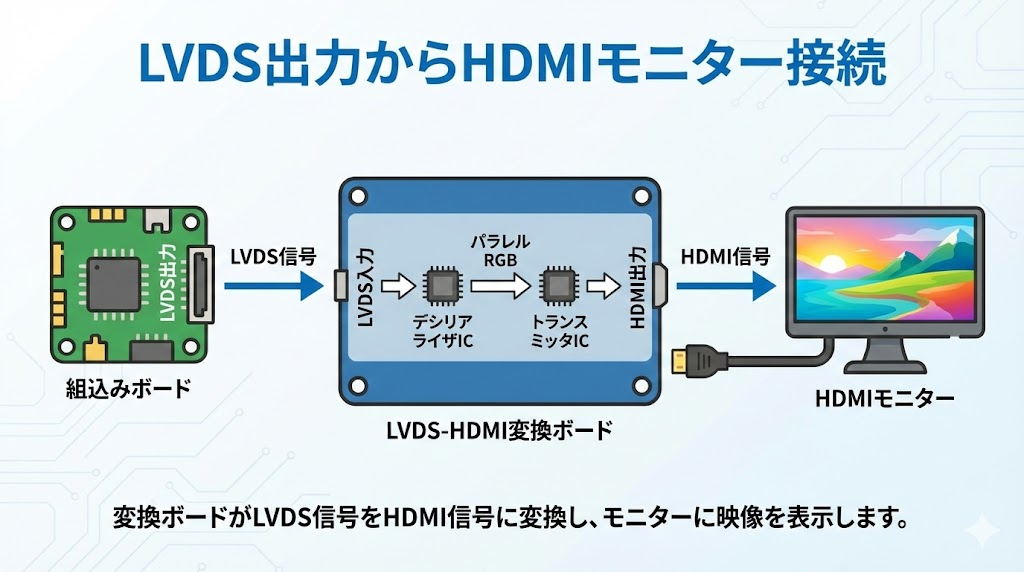
組込みボードのLVDS出力をHDMIモニターにつなぐ場合、HDMI入力付きのTFTコントローラボードや、LVDSからHDMIへの変換ボードを使います。たとえば、LVDSからパラレルRGBに戻すデシリアライザICと、そのRGBをHDMIに変換するトランスミッタICを組み合わせた構成が典型的です。市販のボードでは、このあたりを1枚に集約してくれているので、「LVDS入力」「HDMI出力」とシンプルなインターフェースで使えるようになっています。
ここでポイントになるのが「どこでスケーリングを行うか」です。組込み側のフレームバッファ解像度が800×480や1024×600などの変則サイズの場合、そのままHDMIに変換すると、一般的なPC用モニターでは非対応解像度として弾かれてしまうことがあります。この場合、変換側にスケーラ機能を持つボードを選ぶか、SoC側で出力解像度自体を切り替えられるようにしておく必要があります。
キャプチャデバイスとの相性
また、HDMIモニターに映すだけでなく、キャプチャデバイスで録画・配信したいケースでは、キャプチャ側がサポートする解像度とフレームレートも意識しておくとトラブルを減らせます。ゲーム配信などで使う一般的なキャプチャデバイスは、720p/1080p/4Kといった映像フォーマットを前提にしているものが多く、「800×480 60Hz」といった中途半端な解像度は受け付けないことがほとんどです。
なので、将来的に録画やリモートモニタリングまで視野に入れるなら、最初から「HDMI側は1080p固定」などと決めてしまい、それに合わせてスケーラ設定やSoC側の出力モードを設計しておくと、後から楽になります。逆に、今まさに現場に導入済みの装置を後付けでキャプチャしたい、といった場合は、一度オシロスコープやフレームグラバーなどで実際のタイミングを観察してから、どこで変換・スケーリングするかを検討するのが確実です。
実運用でのチェック項目
- LVDS側の解像度・リフレッシュレート・ドットクロックを把握しておく
- HDMIモニターやキャプチャデバイスが対応する映像フォーマット一覧を確認する
- 必要ならスケーラ付きの変換ボードを選び、テストベンチで相性を検証する
- 長時間連続運用を想定して、発熱やケーブル取り回しも含めて確認しておく
現場での「映らない」は、そのまま作業停止につながることもあります。事前検証の段階で、できるだけ本番に近い構成で試しておくと、導入後のトラブルをかなり減らせるので、ここは少し時間をかけてもいいところかなと思います。
変換IC選定とドライバ設定
自社ボードでLVDSとHDMI変換を設計する場合、キーになるのが変換ICの選定です。HDMI to LVDSブリッジICや、LVDSからHDMIへのコンバータICは、各社からいろいろ出ています。たとえば、HDMI/DVI入力を受けてLVDSパネルを直接駆動するブリッジICや、LVDSデシリアライザとHDMIトランスミッタを組み合わせたリファレンス設計などが代表例です。Texas Instrumentsのアプリケーションレポート「How to Bridge HDMI/DVI to LVDS/OLDI」では、こうしたブリッジ構成の具体例や設計上の注意点が詳しく紹介されていて、回路設計時の参考になります(出典:Texas Instruments「How to Bridge HDMI/DVI to LVDS/OLDI」)。
IC選定では、対応解像度・最大ピクセルクロック・対応するカラーフォーマット(RGB/YUV)・オーディオの有無・電源電圧・パッケージ形状などを総合的に見る必要があります。特に4Kや高リフレッシュレートを狙う場合は、ピクセルクロックの上限や、HDMI 2.0/2.1対応かどうかが重要です。また、LVDS側のレーン数(シングル/デュアル、6bit/8bit)とパネル側の仕様が合っているかどうかも、見落としたくないポイントです。
ソフトウェア・ドライバまわりの設計
実装後は、I2C経由などでIC内部のレジスタを初期化するためのドライバが必要になります。入力フォーマットや出力フォーマット、カラースペース、EDIDの内容などを適切に設定しないと、モニター側とのハンドシェイクに失敗して「映ったり映らなかったり」という不安定な状態になりがちです。LinuxベースのSoCであれば、既存のDRM/KMSドライバを参考にしつつ、自分のボード向けにデバイスツリーやドライバコードを調整していくイメージになります。
また、量産を前提とする場合は、「ファームウェアアップデートの仕組み」をあらかじめ考えておくと後々助かります。初期ロットで問題のなかったタイミング設定が、別メーカー製モニターに変えた途端にNGになった…といったケースも珍しくありません。そうしたときに、現地でソフトウェアアップデートだけで対応できるか、ハードごとやり直しになってしまうかで、かかるコストや工数が大きく変わってきます。
IC選定時のチェックリスト
- ターゲット解像度・フレームレートを余裕を持ってカバーできるか
- 必要なインターフェース(LVDSレーン数、HDMIバージョンなど)に対応しているか
- 評価ボードやリファレンスデザイン、サンプルコードが用意されているか
- 供給期間や在庫状況が、製品ライフサイクルに見合っているか
- ファームウェア更新や設定変更の余地が設計段階から考えられているか
ここはどうしても専門的な部分になりますが、変換ICまわりの設計がしっかりしていると、その上に乗るアプリケーションやUIの開発に安心してリソースを割けるようになります。逆に、ここが不安定だと、ずっと映像周りのトラブル対応に追われてしまうので、時間をかけてでも固めておきたいところです。
カメラ用途におけるLVDSとHDMIそれぞれの活用と設計ポイント
カメラシステムの設計では、映像信号をどのインターフェースで伝送するかによって、システム構成や信頼性、レイテンシ、拡張性が大きく変わります。特に、組込み用途や産業カメラ分野ではLVDS、モニタリングや可視化・収録用途ではHDMIが採用される場面が多く、それぞれの役割と特性を正しく理解しておくことが重要です。ここでは、カメラ用途にフォーカスし、LVDSとHDMIの使い分けを実運用の観点で掘り下げて解説します。
カメラ内部伝送で強みを発揮するLVDSの位置づけ
LVDSは、カメラモジュール内部や基板間の映像伝送でよく使われるインターフェースです。低電圧・差動伝送・短距離最適化という設計思想により、ノイズ耐性とレイテンシの低さが求められる画像処理環境に向いています。特に、
- 撮像センサー → ISP(画像信号処理)
- ISP → FPGA / SoC
- 基板内の処理ブロック間伝送
といったリアルタイム処理パスでは、フレームバッファを介さないストリーム伝送が可能なLVDSの特性が活きます。また、ライン毎・ピクセル毎の低遅延処理を行いたい場合にも相性がよく、マシンビジョンや検査装置など、フレーム単位の遅延すら無視できない用途で採用されやすいです。
一方で、LVDSは配線長やレーン構成、終端条件、タイミング設計など、実装依存要素が多いインターフェースでもあります。カメラ機器の筐体サイズが大きくなると、クロストークやノイズの影響が増しやすく、配線品質やグラウンド設計の重要度が一気に高くなります。そのため、LVDSを採用する場合は、
カメラ内部LVDS設計で意識すべきチェックポイント
- ケーブル長・配線経路・レーン間バランスを事前に設計する
- 終端抵抗やインピーダンス設計を、回路図とレイアウトの両面で統一する
- 温度変動や電源変動時のジッタ影響を実機で測定する
監視・モニタリング・収録用途で活躍するHDMIの役割
HDMIは、カメラシステムの外部出力・可視化・記録・配信のフェーズで活用されることが多いインターフェースです。市販モニターやキャプチャデバイス、レコーダーと直接接続できるため、検証環境から実運用環境まで幅広く利用できます。
特に、
- 撮影現場のプレビュー映像を即座に確認する
- 製造ラインの状態監視を複数拠点で共有する
- カメラ映像を録画・配信・解析システムへ渡す
といった用途で、互換性の高さ・機器選択の自由度・運用コストの低さが強みとして効いてきます。また、HDMI経由でEDID情報を取得できるため、出力解像度を運用モニター側に合わせやすい点も運用上のメリットです。
ただし、HDMIはフレームバッファやスケーリング処理を経由する設計になりやすく、LVDSよりレイテンシが増えやすいという側面があります。機械制御やAIトラッキングなど、カメラ映像をトリガーにしたリアルタイム処理を行う場合は、
HDMI運用時の注意点
- モニター/キャプチャ機器側の遅延を前提に設計する
- スケーラ経由の複数段変換を極力避ける
- 用途によってはHDMI出力と内部処理経路を分離する
カメラ用途における使い分けの考え方
まとめると、カメラ用途では、「内部処理はLVDSベース」「外部可視化はHDMIベース」という二層構造で設計するケースが多いです。リアルタイム性が必要な経路と、人が確認する経路を分離することで、性能と運用性を両立しやすくなります。
| 用途区分 | 推奨インターフェース | 重視指標 |
|---|---|---|
| リアルタイム画像処理 | LVDS | 遅延最小・ノイズ耐性・安定性 |
| モニター表示 | HDMI | 互換性・視認性・運用性 |
| 録画・配信・記録 | HDMI | 機器接続性・出力仕様統一 |
| 基板間画像伝送 | LVDS | 信号品質・短距離高速伝送 |
設計の入口でこの方針を整理しておくと、変換ボードやブリッジICの選定方針も明確になり、「どこで変換するか」「どこまで内部LVDSで運ぶか」といった判断がスムーズになります。カメラ用途でLVDSとHDMIを扱う際は、性能要件と運用要件のどちらを優先するのかを基準に検討していくのがおすすめです。
市場製品比較と導入ポイント
市販のLVDSとHDMI変換ボードは、DIY向けと産業用で性格が大きく違います。DIY向けは価格優先で、AliExpressや通販サイトで「lvds hdmi 変換ボード」「LVDSからHDMI LCDケーブル」などで探すと、非常に安価なボードがたくさん見つかります。基板むき出しのものが多く、ケースや固定方法は自分で工夫する前提ですが、そのぶん自由度は高く、趣味の工作やプロトタイピングにはかなり使いやすいです。
一方で、産業用コンバータや評価ボードは、価格こそ上がりますが、動作温度範囲やEMC特性、長期供給、技術サポートなどがしっかりしているのが特徴です。DINレールに取り付けられるケース入りモジュールや、24時間365日の連続運転を前提とした製品もあり、「止まると困る現場」ではこうした選択肢のほうがトータルでは安心できることが多いです。
モニター選びとの組み合わせ
また、既存のHDMIやDisplayPortを使ったモニター選び・設置に関しては、カメラスタディラボ内のモニター関連記事も参考になります。たとえば、モニター距離の基準と失敗しないモニターサイズの選び方や、モニターヘルツ(Hz)とは何か?用途別のおすすめモニターも紹介では、モニターの選び方や表示品質の考え方を詳しく解説しているので、変換ボードと組み合わせるモニター選定のヒントにもなるはずです。産業用のライン監視カメラに使うのか、カメラの色味確認用のリファレンスモニターに使うのかでも、求めるスペックが変わってきます。
費用とリスクのバランス
LVDSとHDMI変換ボードや産業用コンバータは、安いものから高価なものまで幅広く存在します。ここで紹介している価格感やスペックはあくまで一般的な目安であり、正確な情報は各メーカーや販売店の公式サイトをご確認ください。特に業務用途で導入する場合は、設備全体への影響や安全性も含めて検討する必要がありますし、最終的な判断は専門家にご相談のうえ進めることを強くおすすめします。
「とりあえず動かす」段階と、「ちゃんと製品として使う」段階では、選ぶべきソリューションが変わります。あなたが今どのフェーズにいるのかを整理しながら、最適なレベルの製品を選んでいけるといいかなと思います。
LVDSとHDMIの変換に利用できる具体的な製品と使い方の解説
ここでは、実際に入手しやすいLVDSとHDMI変換ボードについて、製品の特徴だけでなく「どう接続して使うのか」という実践的なポイントまで踏み込んで解説します。用途に合わせて適切な製品を選びつつ、安全にセットアップしていきましょう。
DIY・液晶再利用向け:HDMI→LVDSコントローラ基板
- M.NT68676.2A LCD Controller Board
HDMI / DVI / VGA入力対応の定番スケーラ基板。多数のLVDSパネルで利用実績があり、DIYモニター化でよく使われます。
使い方の手順
- 液晶パネルの型番からデータシートを入手し、LVDS対応・電源電圧・ピン配置を確認する
- 基板のジャンパでパネル電圧(3.3V / 5V)を設定する
- 対応するLVDSケーブルでパネルと基板を接続する
- ACアダプタ(一般的には12V)を接続し、OSDメニューから解像度をパネルに合わせる
- 必要に応じて「LVDS MAP(VESA/JEIDA)」や色設定を調整する
注意
電圧設定を誤るとパネル故障のリスクがあります。通電前に必ず確認し、疑わしい場合は専門家に相談してください。
- VSDisplay HDMI to LVDS Controller Board
パネル型番指定で注文できる実用性の高いドライバボード。フルHDパネルとの相性が良いのが特徴です。
使い方のコツ
注文時に「パネル型番を伝える」と、適合ファームを書き込んで出荷してくれる場合があります。初心者にはこの方法が安心です。
開発・評価環境向け:LVDS→HDMI変換ボード
- NXP IMX-LVDS-HDMI Adapter Card
i.MX評価ボード向け公式変換カード。開発・デバッグ環境での表示確認に適しています。
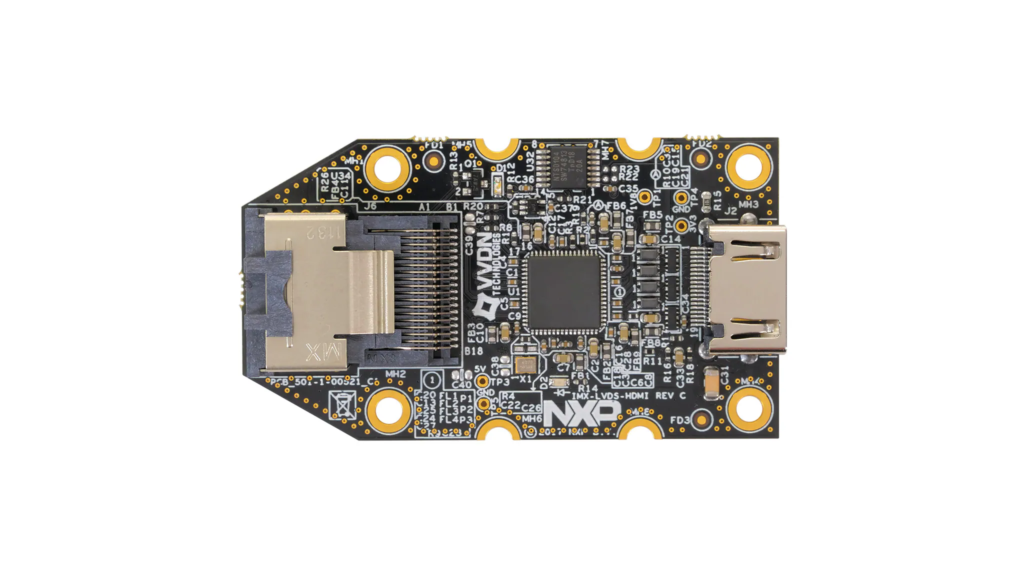
接続・利用手順
- 評価ボードのLVDSコネクタ(Mini-SAS等)とアダプタを接続する
- HDMIケーブルで外部モニターへ接続する
- SoC側のディスプレイドライバ設定を適切な解像度に変更する
- 映像が出ない場合は、ピクセルクロック・水平/垂直タイミングを確認する
実務的なポイント
本製品は「検証用」です。量産用途では回路設計を参考にし、専用ボードへ落とし込む運用が一般的です。
産業用途・長期運用向けコンバータ
- Digital View LVDS to HDMI Industrial Converter
広温度範囲・EMC・長期供給を前提としたプロ向けシリーズ。
導入時の実務プロセス
- 動作温度・寿命・供給期間の要件を整理する
- モック環境で長時間連続稼働テストを実施する
- 現場ノイズ環境(EMI/ESD)での動作を検証する
- 量産前にメーカー技術サポートへ仕様相談する
重要
業務・医療・FA用途では、安全性確保のため「必ず公式仕様書と専門家の判断」を併用してください。
同じ変換ボードでも「使い方」「想定環境」「信頼性要件」によって選択肢は大きく変わります。目的を整理してから選定し、仕様を確認しながら慎重に接続していくことが、トラブルを防ぐ一番の近道ですよ。
まとめLVDSとHDMIの変換要点
ここまで、DIYでの液晶再利用から、組込み・産業機器向けのLVDSとHDMIの変換まで、一気に駆け足で見てきました。情報量が多かったと思うので、最後に、LVDSとHDMI変換を扱ううえで押さえておきたいポイントを、もう一度だけ整理しておきます。
- LVDSとHDMIは電気信号もプロトコルも異なるため、ケーブルだけの変換は不可能で、必ず専用の変換ボードやブリッジICが必要
- ノートPC液晶再利用では、パネルの型番からインターフェース(LVDSかeDPか)と電源電圧、解像度を正確に把握し、それに合った液晶コントローラ基板を選ぶ
- 評価ボードや産業機器では、解像度やタイミング、温度範囲、供給期間などを考慮して、DIY向けか産業用コンバータかを選び分ける
- 真っ白画面や二重表示、色ズレ、ノイズといったトラブルは、電源・解像度・LVDSマップ・ケーブル品質を順番に見直すことで、かなりの割合で解決できる
LVDSとHDMI変換まわりは、最初こそややこしく感じますが、仕組みがわかってしまえば「どこで信号を変換しているのか」「どの解像度に合わせるのか」「どのレイヤーで問題が起きているのか」といった考え方が見えてきて、一気に扱いやすくなります。この記事を読みながら、自分の環境を一つずつ整理していけば、かなりスッキリするはずです。
この記事の内容はあくまで一般的な事例や私の経験をまとめたものなので、実際の作業では必ずパネルのデータシートや変換ボードのマニュアル、メーカーの公式情報をチェックしながら進めてください。また、電源や高電圧、長期運用が絡むケースでは、安全面や信頼性の観点からも、最終的な判断は専門家にご相談いただくのが安心です。
あなたのLVDSとHDMI変換プロジェクトが、無事に映像が出て、思い通りの環境づくりにつながることを願っています。必要になったときには、この記事をちょっとした「チェックリスト」として見返してもらえると嬉しいです。


コメント