



「深度合成のやり方を知りたい」「被写界深度合成って言葉は聞くけど、何から手をつければいいのか分からない」というあなたへ向けて、この記事を書きました。
フォーカススタッキングやフォーカスブラケット撮影、カメラ内深度合成の機能はどんどん身近になってきましたが、いざ使おうとすると設定や撮影手順が意外とややこしいんですよね。しかもPhotoshopでの合成手順やLightroomと連携したワークフロー、フリーソフトを使った深度合成の方法、さらには手持ち撮影やスマホアプリでの深度合成まで含めて整理しようとすると、情報がバラバラで迷子になりがちです。
そこでこの記事では、深度合成の基本的な考え方から、フォーカスシフト撮影やフォーカスブラケットを使った実践的なやり方、マクロ撮影や風景撮影への応用、PhotoshopやLightroom、無料のフリーソフトを使った合成方法、さらにスマホでの深度合成撮影のコツまで、ひと通りまとめて解説していきます。途中で「ここ、ちょっと難しそう…」と感じるところがあっても、実際のカメラ操作や画面イメージを思い浮かべながら読んでもらえれば、ちゃんと現場で再現できるレベルまで落とし込んでいきます。
難しい数式や専門用語はできるだけかみ砕いて、カメラスタディラボらしく、今日から試せるレベルまで落とし込んでいくので、気楽な気持ちで読み進めてもらえればうれしいです。途中で分からない用語が出てきたら、いったん読み飛ばして、あとから戻ってくるくらいのラフさでOKですよ。
- 深度合成と被写界深度合成の仕組みと基本概念
- フォーカスブラケットやフォーカスシフトを使った具体的な撮影手順
- PhotoshopやLightroom、フリーソフトでの深度合成ワークフロー
- 手持ち撮影やスマホアプリを使った深度合成のコツと注意点
深度合成のやり方と基礎知識
まずは、深度合成のやり方を理解するうえで欠かせない基礎部分から整理していきます。被写界深度合成という考え方や、なぜフォーカススタッキングが必要になるのか、そしてカメラ内深度合成機能の基本的な挙動まで、一度頭の中をフラットにしながら確認していきましょう。「理屈はいいからやり方だけ知りたい」という気持ちも分かりますが、ここを押さえておくと失敗の原因が見抜きやすくなって、結果的に上達が早くなります。
被写界深度合成の仕組み理解
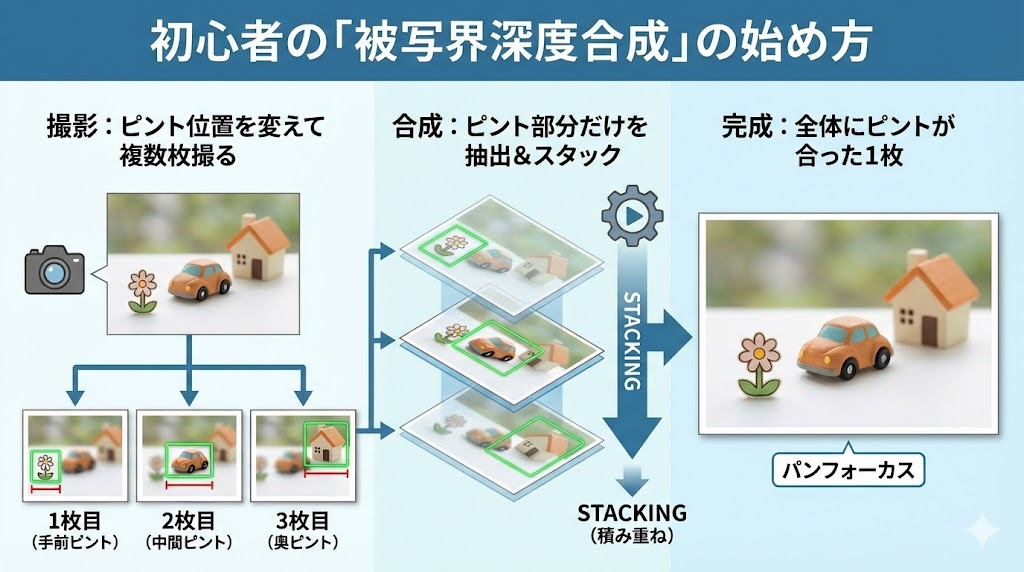
深度合成(被写界深度合成)は、ざっくり言うと「ピントの合っているところだけを寄せ集めて、一枚の写真にまとめるテクニック」です。英語ではフォーカススタッキングと呼ばれていて、その名の通り複数カットのピント面をスタック(積み重ね)していきます。1枚の写真ではどう頑張ってもピントが届かない範囲を、複数枚の写真でリレーしながらカバーしていくイメージですね。
通常の撮影では、レンズが正確にピントを結んでいる位置は、前後にとても薄い層として存在します。この薄い合焦面を少しずつ前後にずらしながら撮影し、その中から一番シャープな部分だけを合成ソフトが選び出して、一枚のパンフォーカスに近い写真としてまとめてくれるわけです。撮影時は「どこにピントを置くか」を何度も撮り分けて、あとからソフト側で「いいとこ取り」をしているイメージだと思ってもらえばOKです。
ここでポイントになるのが、被写界深度と回折のバランスです。絞り込めば被写界深度は深くなりますが、絞りすぎると回折の影響で全体の解像感が落ちてしまいます。これは各メーカーの公式ページでもはっきり説明されていて、たとえばキヤノンは回折現象を「F値を大きくしたときにシャープさが失われる現象」と定義し、デジタルレンズオプティマイザなどで補正する仕組みを用意しています(出典:キヤノン EOS R50 製品ページ「高画質」)。
この回折があるせいで、「とにかくF22まで絞れば全体にピントが合うでしょ」という発想は、今の高画素機ではあまり通用しなくなっています。センサーの画素ピッチが細かくなるほど、回折の影響が目立ち始めるF値が手前にずれてくるからです。そこでレンズの解像度が最も高くなるF値付近で撮った薄いピント面を、後処理で合成するというのが、深度合成の発想です。
実際の現場では、例えばF8前後に絞って、前後にピントをずらしながら10〜30枚程度撮影し、そのあとソフトでフォーカススタッキングをかける、というワークフローになることが多いです。ここで大事なのは、「一枚で完璧を狙う」のではなく、「複数枚を前提にした撮影計画」を立てることです。そうすると構図の作り方も少し変わってきて、「この部分は深度合成で救えるから、今は露出と光だけに集中しよう」と割り切れるようになります。
被写界深度の浅さに悩んでいるなら、一度「F値で何とかしよう」とする発想を手放して、深度合成前提で撮影設計を組み立てると一気に楽になります。ピント位置をズラしながら複数枚撮る前提であれば、「このカットではここだけきっちり合わせる」という割り切りができて、むしろ構図や光に集中しやすくなりますよ。
なお、深度合成はHDRなどと同じく「複数枚を前提にした撮影&処理」の一種です。複数枚の画像を合成してダイナミックレンジを広げるHDRに対して、深度合成はピント位置を変えた複数枚で被写界深度を事実上拡張しているイメージだと覚えておくと、整理しやすいかなと思います。「露出を分けるのがHDR」「ピントを分けるのが深度合成」と思っておけば、頭の中で役割を整理しやすいはずです。
カメラ内深度合成機能と設定
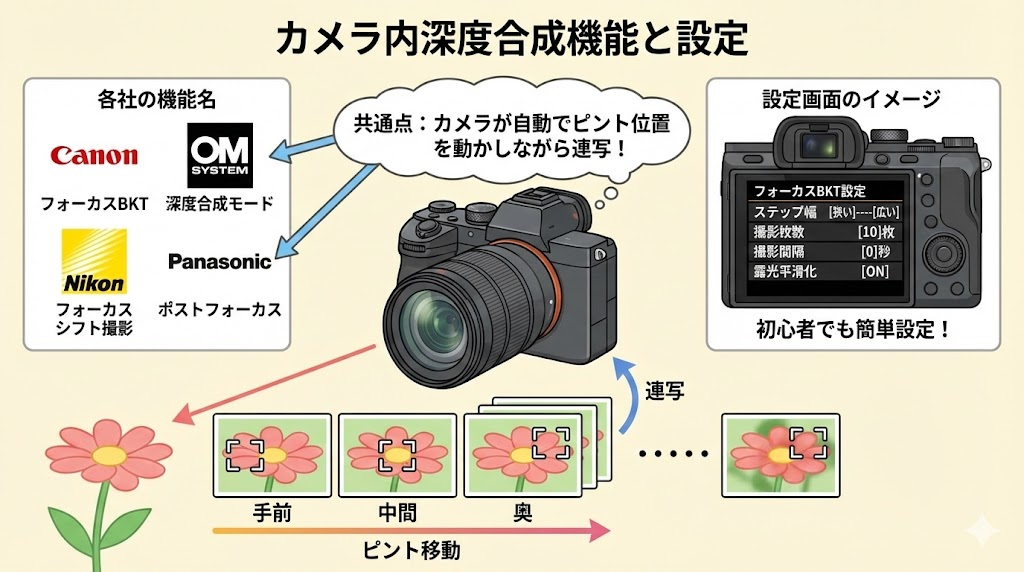
最近のミラーレスや一部のコンデジには、カメラ内深度合成やフォーカスブラケット撮影の機能が標準搭載されているモデルが増えてきました。例えばCanonのフォーカスBKT機能や、OM SYSTEMの深度合成モード、Nikonのフォーカスシフト撮影、Panasonicのポストフォーカスなどが代表的です。機能名はバラバラですが、やっていることは「カメラが自動でピント位置を動かしながら連写してくれる」という点で共通しています。
基本的な流れはどのメーカーでも似ていて、撮影者が「スタート位置」と「ステップの大きさ」「撮影枚数」を指定すると、カメラが自動的にフォーカスをずらしながら連写してくれます。カメラ内深度合成対応機であれば、その場で合成までやってくれるので、撮影現場で結果をすぐ確認できるのが大きなメリットです。「この場でクライアントに仕上がりイメージを見せたい」というときも、モニターに完成イメージを表示できるので安心感が違いますよ。
メーカーごとに違うけど考え方は同じ
各社ごとに細かな仕様は違いますが、見ておくべきポイントは共通しています。
カメラ内深度合成でチェックすべき主な項目
- フォーカスブラケット(フォーカスBKT)撮影のON/OFF
- ステップ幅(フォーカスをどのくらいずつ動かすか)
- 撮影枚数(最前部から最後部までカバーできるカット数)
- サイレントシャッターや手ぶれ補正の有無
- カメラ内で合成するか、素材だけ撮ってPCで合成するか
Canon EOS RシリーズのフォーカスBKTや、TGシリーズなど顕微鏡モードを持つコンパクト機では、フォーカスブラケットと深度合成を組み合わせた撮影が非常に強力です。フォーカスBKTの基本的なイメージを掴みたい場合は、フォーカスBKT撮影について解説しているCanon EOS R6 Mark IIとEOS R8で広がる撮影の可能性を探るも参考になると思います。
設定値の具体例はあくまで「一般的な目安」にすぎないので、最終的にはご自身の機種の取扱説明書や公式サイトの情報を必ず確認してください。同じステップ幅「3」でも、レンズや撮影距離によって被写界深度の厚みが変わるので、完全に同じ結果になるとは限りません。まずはメーカー推奨値を真似して、そのあと自分の撮る被写体に合わせて微調整していく、という流れが現実的です。
機種によっては、フォーカスブラケット撮影はあってもカメラ内深度合成は非対応、というパターンもあります。購入前や設定時には、「ブラケット撮影だけなのか」「合成までカメラ内で完結できるのか」を必ずチェックしておきましょう。カメラ内合成がなくても、後でPCで処理すれば問題なく深度合成できますが、必要なソフトやスペックも含めてトータルで考えておくと失敗しにくいです。
カメラ内深度合成は、撮影の敷居をぐっと下げてくれる一方で、「とりあえず全部カメラ任せ」にしてしまうと、思っていた深度までピントが届かないこともあります。どのくらいの被写界深度を何枚でカバーするのか、という感覚は、少しずつ経験を重ねながら掴んでいくイメージでOKです。
マクロ撮影での深度合成手順
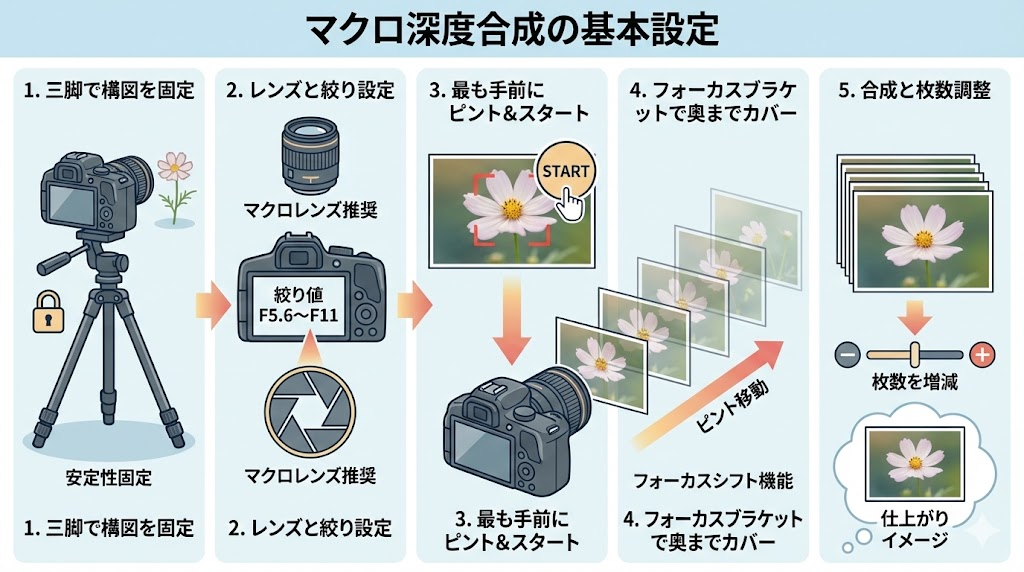
深度合成の真価が一番分かりやすいのは、やっぱりマクロ撮影です。花や昆虫、アクセサリー、料理など、被写体にグッと寄った撮影では被写界深度が紙一枚分くらいしかないことも多く、深度合成がないと全体にピントを合わせるのはほぼ不可能です。ここを押さえておくと、「マクロはピントが合わなくて難しい…」という悩みがかなり解消されます。
マクロ深度合成の基本設定
マクロ撮影での深度合成のやり方は、ざっくり次のステップで考えるとシンプルです。
- 三脚を使って構図を固定する
- レンズはマクロレンズ、絞りはF5.6〜F11あたりを目安にする
- 最も手前にピントを合わせて撮影をスタートする
- フォーカスブラケットやフォーカスシフト機能で奥側までカバーする
- 合成後に欲しい仕上がりをイメージして、必要なら枚数を増減する
具体的なF値や枚数は被写体やレンズによって変わりますが、これはあくまで一般的な目安です。あなたの機材でテスト撮影しながら微調整していくのが一番確実です。「この程度のサイズなら20枚くらいで足りそう」「この構図だと背景まできっちり写したいから40枚は必要かな」といった感覚が、だんだん体に染み込んできます。
マクロ撮影全般のピント合わせの考え方を整理したい場合は、マクロ撮影の焦点合わせを解説している初心者必見!カメラ撮影のポイントとシーン別おすすめ設定も合わせて読んでおくと、深度合成の成功率がぐっと上がります。マクロに限らず、「どこにピントを置くか」という意識があるかどうかで、写真の安定感がかなり変わってきますよ。
マクロ深度合成のざっくり設定目安
| 被写体サイズ | 撮影倍率の目安 | F値の目安 | 撮影枚数の目安 |
|---|---|---|---|
| 指輪など小物 | 0.3〜0.5倍 | F8前後 | 10〜30枚 |
| 花一輪 | 0.5〜1倍 | F8〜F11 | 20〜50枚 |
| 昆虫(全身) | 0.5〜1倍 | F5.6〜F8 | 40〜80枚 |
| 昆虫(顔アップ) | 1倍以上 | F5.6前後 | 80枚以上 |
※どれも「一般的な目安」です。レンズや撮影距離、最終用途によって最適値は変わるので、実際の撮影では試し撮りしながら調整してください。
手動フォーカスとレール撮影
等倍以上の超マクロになると、レンズのフォーカスリングを回すだけではステップが粗くなりがちです。その場合は、フォーカスレールを使ってカメラ本体を少しずつ前後に動かしながら撮影していく方法が定番です。レールのダイヤルを「カチカチ」と回しながら0.1mm〜0.5mm単位で前後させていくイメージですね。
手動レールでも十分ですが、細かいピッチで確実に撮りたいなら電動レール+PC制御も選択肢になります。特に標本撮影や商品撮影など、同じ条件で大量に撮る場合は、電動レールの再現性が効いてきます。ただ、いきなりそこまで揃える必要はなくて、まずは三脚+マニュアルフォーカス+フォーカスブラケット機能だけで挑戦してみるのが現実的かなと思います。
マクロ深度合成では、ちょっとした振動や風でも被写体がブレてしまうことがあります。特に虫や植物を撮るときは、屋外なら風の少ない時間帯を狙う、室内なら窓やエアコンの風を止めるなど、環境作りも意識してみてください。三脚のセンターポールを伸ばしすぎない、レリーズやセルフタイマーを使うなど、小さな工夫の積み重ねが歩留まりアップにつながりますよ。
マクロ撮影の深度合成は、慣れてくると「撮影→合成→結果チェック」のサイクル自体が楽しくなってきます。最初は10枚くらいの小さなスタックから始めて、徐々に枚数を増やしたり、被写体のバリエーションを広げたりしながら、あなたなりの「マクロ深度合成スタイル」を育てていってもらえたらうれしいです。
風景写真での被写界深度合成
深度合成はマクロだけのテクニックではなく、風景撮影でもかなり実用的です。手前の花や岩を大きく入れつつ、遠くの山までカリッと写したいとき、F16やF22まで絞り込むと回折で眠い描写になりがちですが、深度合成ならF8前後のキレを保ったままパンフォーカスに近い見え方を狙えます。「広角レンズならF11で十分じゃない?」と思いがちですが、手前に超接近した前景を置く場合はそれでも足りないことが多いんですよね。
風景での基本的なやり方
風景での深度合成のやり方は、マクロに比べるとかなりシンプルです。
- 三脚でカメラを固定し、構図を決める
- 絞りはF8〜F11付近、ISOはできるだけ低くする
- 手前(前景)、中景、遠景(無限遠)あたりでピントを変えながら数枚撮影
- 必要に応じてフォーカスブラケット機能でより細かく刻む
広角レンズを使う場合、3〜5枚程度でも十分なことが多いです。「前景の花」「中間の林」「奥の山と空」というイメージで、3点くらいに分けて撮るとバランスが取りやすいですよ。これもあくまで一般的な目安なので、実際には現場で拡大表示を使ってピントの入り方を確認しながら枚数を調整してみてください。
風景深度合成での注意点
- 雲や木の葉、水面など動くものはゴーストになりやすい
- 風が強い日は無理に深度合成にこだわらず、1枚撮りに切り替える判断も大事
- 長秒露光で動体を「流して」しまうと合成が楽になるケースもある
- 太陽の位置が変わる夕景では、短時間で必要枚数を撮り切ることを意識する
HDR合成と同じく、風景の深度合成も「動かない部分をメインに狙う」と成功率が上がります。草むらや木の枝が風で揺れていると、フォーカススタッキング時に位置ズレが出て、合成結果にモヤモヤした部分が残ることがあります。気になる部分があれば、合成後にマスクを使って特定の1枚からその領域だけを拾ってくる、というレタッチもよくやる手です。
明暗合成が気になる場合は、複数枚合成の基本発想を整理しているカメラ初心者向け質問と設定の基本ガイドもヒントになるはずです。露出ブラケットとフォーカスブラケットを組み合わせるときは、まずはどちらか一方に絞って、「どの要素を複数枚で補うのか」を明確にしておくと混乱しにくくなりますよ。
風景での深度合成は、仕上がりだけ見ると「一枚撮りとの違いが分かりにくい」と感じるかもしれません。でも、プリントしたときの細部の解像感や立体感はかなり変わります。大きめにプリントしたり、モニターで拡大して楽しんだりするなら、一度じっくり深度合成に取り組んでみる価値は大きいです。
深度合成手持ち撮影のコツ
「三脚なんて持ち歩かないよ」というあなたにも、深度合成は十分チャンスがあります。最近のボディ内手ぶれ補正+高速連写を活かせば、手持ちでのフォーカスブラケットやフォーカススタッキングも現実的です。特にスナップ寄りの撮影スタイルの人は、手持ちでどこまで深度合成できるかを知っておくと、表現の幅が一気に広がります。
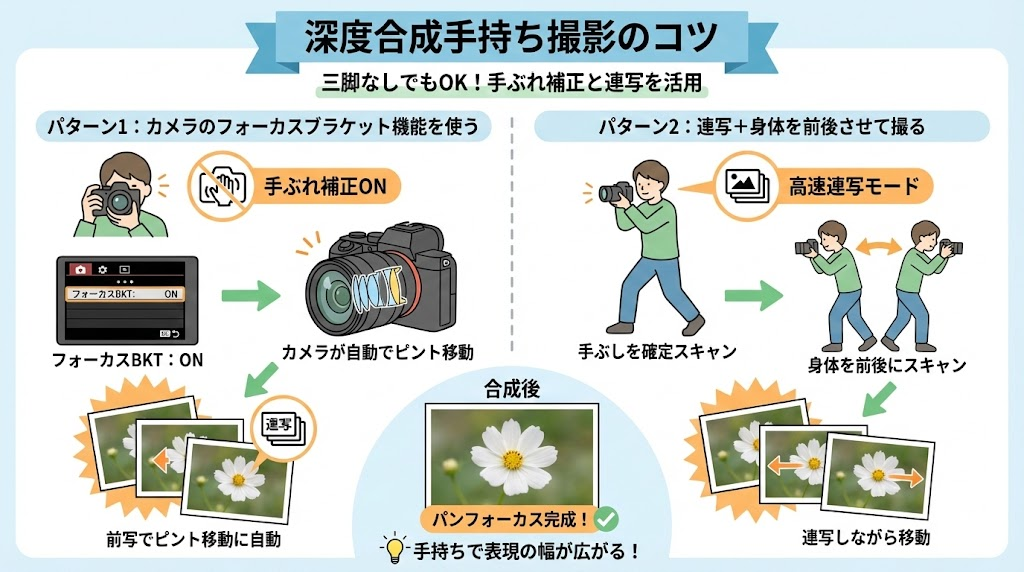
手持ち深度合成の基本アイデア
手持ちでの深度合成のやり方は、大きく分けて2パターンあります。
- カメラのフォーカスブラケット機能を手持ちで使う
- 連写モードで身体を前後させてピント面をスキャンする
前者は、三脚を使うときと同じようにフォーカスBKTモードを使いつつ、あえて手持ちで撮るパターンです。最近のカメラはボディ内手ぶれ補正がかなり強力なので、枚数がそこまで多くなければ、ソフト側の自動整列機能で十分補正できることが多いです。特に広角〜標準域なら、多少のズレはほとんど気になりません。
後者はいわゆる「身体前後法」で、マクロで動きものを撮るときによく使うテクニックです。連写しつつ自分の身体を少しずつ前後に動かし、被写体に合焦している瞬間のコマを後からピックアップしてフォーカススタッキングしていきます。ピントリングはあえて固定しておいて、自分が前後に動くことで合焦面を被写体の手前から奥まで走らせていくイメージです。
手持ち深度合成は、どうしても失敗カットが増えます。「10枚撮って2〜3枚使えればOK」くらいの気持ちでどんどん撮るのがコツです。シャッタースピードはできるだけ速く、可能であればフラッシュやLEDライトも活用してブレを抑えましょう。ISOを少し上げてでもシャッタースピードを稼いだほうが、トータルの成功率は上がりやすいです。
手持ちでの深度合成は、完璧さより「現場でのフットワークの軽さ」を優先したいときにとても便利です。特に虫など動く被写体は、三脚を立てている間にどこかへ行ってしまうので、多少の歩留まりの悪さには目をつぶってチャレンジしてみる価値はありますよ。「この瞬間は今しかない」と思ったら、迷わず手持ちでスタックを撮っておく、くらいのノリでいきましょう。
最初は、室内の静物や、動かない被写体で手持ち深度合成の感覚を掴んでみるといいと思います。被写体との距離や焦点距離によって、許されるブレの量やステップの感覚がだんだん分かってくるので、それを踏まえて動きものに挑戦していくイメージです。
深度合成のやり方応用テクニック
ここからは、深度合成のやり方を一歩進めて、具体的なソフトウェア別ワークフローや、フリーソフト・スマホアプリを活用した方法まで見ていきます。フォーカススタッキングの撮影まではできているけれど、「どのソフトでどう合成すればいいの?」という段階のあなたは、ここからが本番です。逆に言えば、ここを一度しっかり組み立ててしまえば、あとは撮影→読み込み→合成→仕上げの流れを毎回繰り返すだけで安定した結果が出せるようになります。
深度合成をPhotoshopで行う
深度合成を始めるうえで、Photoshopはかなり心強いツールです。専用ソフトほど細かい調整はできないものの、一般的な物撮りや風景、マクロなら十分実用レベルの合成が可能です。すでにAdobeのフォトプランを契約しているなら、新たにソフトを買い足さずにフォーカススタッキングを試せるのも大きなメリットですね。
Photoshopでの基本ワークフロー
Photoshopで深度合成を行うときの大まかな流れは次の通りです。
- 深度合成用に撮影した画像をすべて読み込む
- レイヤーとして一つのファイルにまとめる
- 自動整列で微妙なズレを補正する
- レイヤーの自動合成でフォーカススタッキングを実行する
- 必要に応じてマスクを手動で微調整する
「自動整列」と「自動合成」は、メニューからまとめて実行できるので、手順自体はそこまで難しくありません。ポイントは、素材の段階でしっかり三脚固定&フォーカスステップを細かめにしておくことです。合成側で何とかする前提ではなく、「ソフトが気持ちよく仕事できる素材を渡してあげる」という感覚を持っておくと、結果的に仕上がりが安定します。
Photoshop合成で気をつけたいポイント
- コントラスト差が大きい境界ではハロ(白いフチ)が出やすい
- 素材の枚数が多いと処理が重くなるのでPCスペックに注意
- どうしても違和感が残る部分は、合成後にマスクを手動で修正する
- 仕上げのシャープネスをかけすぎると、深度合成由来のノイズが目立ちやすい
慣れてくると、Photoshopでの深度合成は「一連のルーティン作業」になっていきます。アクション化しておけば、フォルダ内の画像を選んでワンクリックで合成、というところまで持っていけるので、物撮りなど量をこなしたいときにかなり役立ちます。商品撮影やレビュー用カットなど、似たような構図を大量に処理する場合は、アクション+バッチ処理の組み合わせを試してみてください。
一方で、Photoshopはあくまで汎用レタッチソフトなので、超多枚数のスタックや、毛むくじゃらの昆虫のような複雑な被写体では、専用ソフトに比べてアーティファクト(不自然な合成の跡)が目立つこともあります。その場合は、Photoshopでの合成結果をベースに、一部を元画像からスタンプツールで描き戻すなど、少し手を入れてあげると自然な仕上がりに近づきますよ。
Lightroomでの深度合成現像
Lightroom単体にはフォーカススタッキング機能はありませんが、Photoshopや専用ソフトとの連携という意味では、深度合成との相性はとてもいいです。RAW現像のハブとしてLightroomを置き、そこから合成用ソフトに素材を渡して、結果をまた戻す、という流れを作っておくと、後々の管理がぐっと楽になります。
Lightroomを使ったワークフロー例
たとえば、こんな流れが定番です。
- 撮影したRAWデータをLightroomに読み込む
- 1枚だけ試し現像し、ホワイトバランスや露出、色調を整える
- その設定を他の深度合成用カットに同期する
- 同期した画像をPhotoshopや専用ソフトに送って深度合成
- 完成した合成画像をLightroomに戻して最終調整
この方法なら、すべての素材カットで色や明るさを揃えた状態で合成に回せるので、深度合成後の違和感も出にくくなります。特に商品撮影や料理写真など、色再現が重要なジャンルでは、撮影時に多少露出がぶれていても、Lightroom側でしっかり揃えておくことで、合成結果の安定感が一気に上がります。
Lightroomをハブにしておくと、深度合成だけでなくHDR合成やパノラマ合成など、複数枚を前提とした処理全般を一つのカタログで管理できるようになります。複数カットを組み合わせる写真が増えてきたら、早めにワークフローを整理しておくと後々かなり楽になりますよ。カタログのキーワードやコレクションを活用して、「深度合成用素材」だけを一覧できるようにしておくのもおすすめです。
Lightroomのレンズ補正やカメラプロファイルをうまく活用すると、深度合成後の仕上がりも一段階上がります。周辺光量や歪曲収差をあらかじめ補正しておけば、フォーカススタッキング時の位置合わせも安定しやすくなり、合成後の修正も最低限で済むことが多いです。逆に、レンズの味を残したいときは、あえて補正をかけずに合成してから微調整する、という選択肢もあります。
フリーソフトCombineZPで深度合成
「できればコストをかけずに深度合成を試したい」という場合は、フリーソフトを選ぶのも一つの手です。代表的なものの一つがCombineZPで、Windows環境なら今でも根強く使われています。UIは正直かなりクラシックですが、その分処理内容がシンプルで、パラメータをいじりながら「この条件だとこう変わるんだな」と学びやすい面もあります。
CombineZPの特徴と注意点
CombineZPは、いくつかの異なる合成アルゴリズムを持っていて、被写体や枚数に合わせて使い分けることができます。うまくハマると、有料ソフトに匹敵する結果が出せるのが面白いところです。たとえば、微細なディテールを強調したいときと、全体のトーンを自然に保ちたいときでアルゴリズムを変えて比較する、という使い方もできます。
一方で、UIがかなり古めかしく、英語表記+独特の操作感なので、初見で分かりやすいとは言いにくいのも正直なところです。深度合成の考え方にある程度慣れていて、「多少クセがあってもいいから無料で試したい」という人向けの選択肢だと思っておくと良いかもしれません。実際には、「試しに使ってみて、自分の用途にハマるなら継続」「もっとスムーズに使いたくなったら有料ソフトを検討」くらいのスタンスがちょうどいいです。
フリーソフトは、バージョンアップが止まっていたり、最新OSで不安定になることもあります。仕事で使う場合や、確実に動作させたい場合は、必ず自己責任でテストしたうえで、本番環境に導入するかどうかを判断してください。正確な対応状況は、公式配布元の情報を確認するのがいちばん安全です。重要な案件で使う前に、同じ条件でテストスタックを何回か処理してみて、安定しているかどうかをチェックしておくと安心です。
CombineZPに限らず、フリーソフトで深度合成を試すメリットは、「気軽に始められること」と「複数のアルゴリズムを比較できること」です。一方で、「ワークフローがやや手作業」「サポートがない」というデメリットもあるので、あなたの撮影スタイルや用途に合わせて、どこまでフリーソフトで攻めるか、どこから有料ソフトに切り替えるかを考えてみてください。
スマホで深度合成撮影アプリ活用
最近はスマホのカメラアプリでも、フォーカスブラケットやフォーカススタッキングに近いことができるものが増えてきました。センサーサイズが小さいスマホでも、外付けマクロレンズと組み合わせれば、深度合成の効果をしっかり実感できます。「いきなり一眼カメラまでは…」という場合でも、スマホ+アプリから始めてみると、深度合成の考え方を気軽に試せておすすめです。
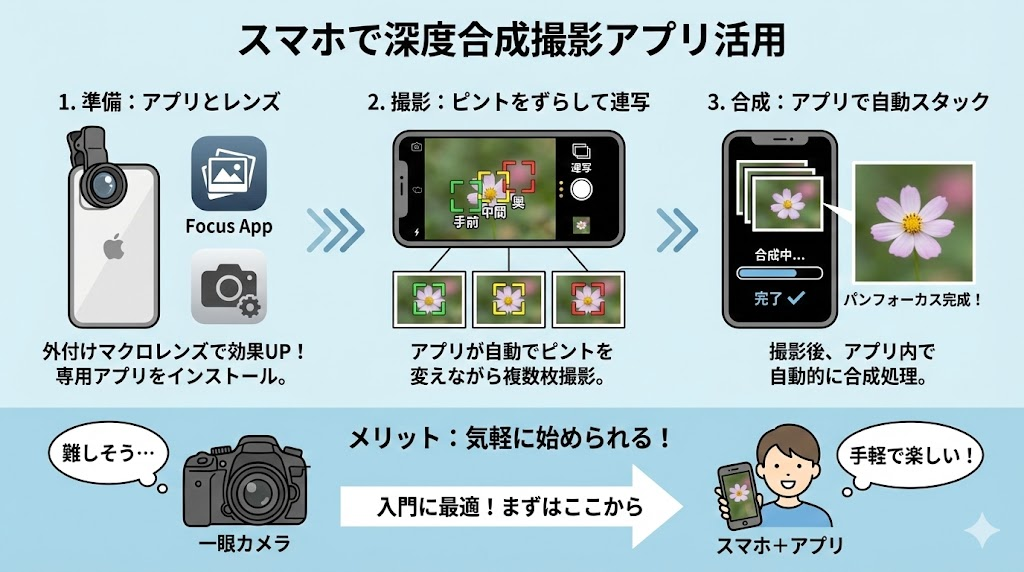
スマホ深度合成のポイント
スマホで深度合成を狙うときは、次のようなポイントを意識すると成功率が上がります。
- 三脚やホルダーでスマホをガッチリ固定する
- フォーカスブラケットやマニュアルフォーカスが使えるアプリを選ぶ
- 連写後の合成処理をアプリ内で行うか、PCに送って行うかをあらかじめ決めておく
- 被写体はできるだけ動かないものを選ぶ(アクセサリー、小物、料理など)
- 画素数よりも「安定して合成できる枚数」を優先して考える
スマホの深度合成は、カメラほどシビアなクオリティを求めない用途──SNS用の写真や、メモ的なマクロショット──と相性がいいです。「本格的な一枚はカメラで」「ラフに試したいときはスマホで」という使い分けをすると、練習のハードルもぐっと下がります。特に、外出先で見つけた小さな被写体(雑貨や料理など)を「深度合成で撮るとどう見えるか」をサッと試すには最適です。
OM SYSTEMのTGシリーズのように、コンパクト機ながら深度合成やフォーカスブラケットに対応しているカメラもあります。スマホから一歩先に進みたいけれど、一眼までは……という場合は、そういったモデルを検討するのも面白い選択肢です。防水・耐衝撃のコンデジに深度合成機能が載っていると、アウトドアや旅行先でかなり重宝しますよ。
スマホで深度合成をやってみると、「ピント面を少しずつずらしながら撮る」という感覚が自然と身についてきます。その感覚をそのまま一眼カメラに持ち込めば、最初から深度合成前提で構図やピント位置を考えるクセがつくので、ステップアップにもつながりやすいです。
深度合成やり方のまとめと次の一歩
ここまで、深度合成のやり方を基礎から応用までざっと駆け足で見てきました。被写界深度合成やフォーカススタッキングという言葉が、最初よりだいぶ身近に感じられていればうれしいです。「なんだか専門的で難しそう」と感じていたとしても、やっていること自体は「ピントの合った部分だけをいいとこ取りする」という、とてもシンプルな発想だったはずです。
あらためて整理すると、深度合成のやり方で大事なのは次の3つです。
- まずは被写界深度と回折のバランス、フォーカスブラケットやフォーカスシフトの仕組みを理解する
- マクロや風景など、よく撮るシーンで「三脚+数枚」の小さなスタックから慣れていく
- PhotoshopやLightroom、フリーソフト、スマホアプリなど、自分の環境に合った合成方法を一つ決めてルーティン化する
いきなり完璧なフォーカススタッキングを目指す必要はありません。「今日は手前の花と奥の山、2枚だけで深度合成してみよう」くらいの気軽さで試してみると、撮影も現像もぐっと楽しくなってきます。撮るたびに「何枚くらいあれば十分か」「どこからどこまでをカバーするか」が見えてくるので、自然と枚数やステップ幅の感覚も磨かれていきますよ。
次の一歩としておすすめのステップ
- マクロレンズかキットレンズの望遠側で、机の上の小物を深度合成してみる
- いつも撮っているお気に入りの風景を、手前と奥の2〜3枚で撮り分けて合成してみる
- スマホアプリでフォーカスブラケットに挑戦し、PCのソフトと仕上がりを比べてみる
- 撮影から合成までの流れを書き出して、自分なりの定番ワークフローを作ってみる
なお、この記事で紹介したF値や枚数、設定値は、あくまで一般的な目安です。実際の最適値は、あなたのカメラやレンズ、撮影環境によって変わってきます。正確な仕様や制限については、必ずお使いのカメラやソフトの公式サイト・マニュアルを確認してください。また、大切な撮影や仕事で深度合成を導入する場合は、カメラメーカーのサポートや現像ソフトの公式ヘルプ、写真の専門家などにも相談しながら、最終的な判断をしてもらえれば安心かなと思います。


コメント