
Emeet S600の暗いレビューを見て、買ってから後悔しないか不安になりますよね。あなたが気にしている「暗い」は、単純な明るさ不足だけじゃなく、コントラストの強さ、露出の自動設定、逆光補正のクセ、60fps時のノイズや赤い色味、4K30fpsと1080pの画質差まで、いくつかの要因が重なって起きがちです。
私の感覚だと、S600は素のままだと“くっきり寄り”に振れていて、暗部が黒つぶれしやすいタイプ。だけど、eMeetLink設定で露出や明るさ、ホワイトバランス、アンチフリッカー50Hz60Hzを詰めると、見え方がガラッと変わることが多いです。C920やS800と比較してどうなのか、USB2.0認識やケーブル相性、プライバシーカバー、内蔵マイクの実用性まで、気になるところを一気に整理します。
ここ、地味に落とし穴なのが「暗い=カメラの性能が低い」と決めつけちゃうことなんですよ。実際は、会議アプリ側の自動補正、部屋の照明の種類(LEDのちらつき)、背景の明るさ、レンズに入る強い光源、そしてフレームレート設定の組み合わせで、同じカメラでも“別物”みたいに見えます。
この記事では、あなたが今すぐ試せる順番と、つまずきやすいポイントをまとめます。読み終わるころには「どこを触れば改善するか」「それでも限界なら何を足すべきか」が分かるはずです。
- Emeet S600が暗いと感じる主な原因
- eMeetLinkで効く設定と手順
- 60fpsの落とし穴と画質の最適解
- C920やS800との比較での選び方
Emeet S600の暗いレビュー原因
Emeet S600の暗いレビューでよく出る症状は、ざっくり言うと「露出不足」「黒つぶれ」「逆光で顔が沈む」「60fpsで暗くなる」の4系統です。ここでは、どこが地雷になりやすいかを先に押さえます。
EMEET SmartCam S600のスペックと特徴
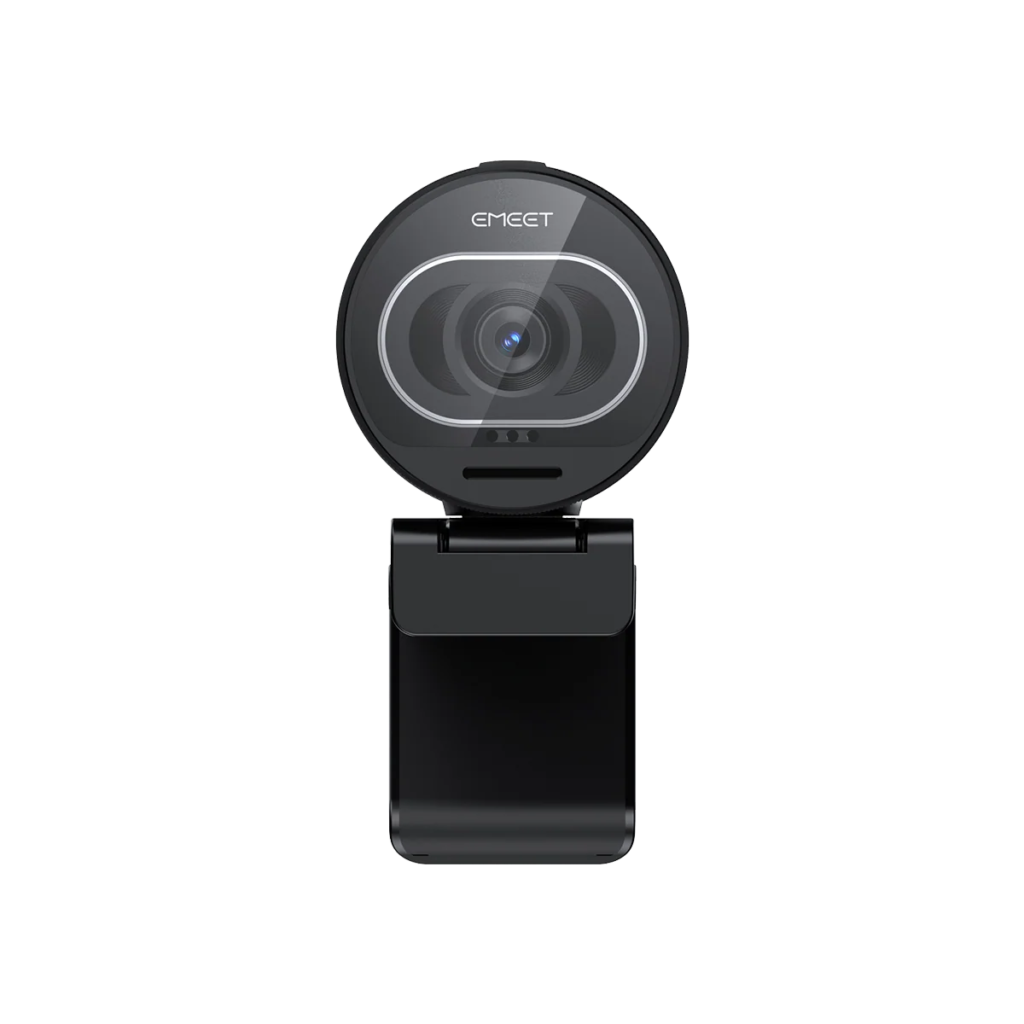
Emeet S600をざっくり言うと、1万円前後で手に入るクラスの中では「4K/30fps」と「1080p/60fps」の両方を押さえた、コスパ寄りの高解像度ウェブカメラです。会議で顔を綺麗に見せたい人はもちろん、配信や商品紹介みたいに“細部まで見せたい用途”にも刺さりやすいタイプかなと思います。
特徴として分かりやすいのは、まず最大4K(3840×2160)/30fpsに対応していること。これ、文字の視認性や髪の毛のディテール、肌の質感みたいな「細かい情報」が出やすいので、映像が“それっぽく”見えます。次にフルHD(1920×1080)/60fpsも使えるので、明るい環境なら動きが滑らかに見せられます。さらに、画角を40°〜73°で調整できるのも地味に便利で、背景をどれだけ入れるか、顔をどれだけ大きく映すかを用途に合わせて決めやすいです。
EMEET(イーミート)とはどんなブランド?
EMEET(イーミート)は、コミュニケーション周りのデバイスに特化したガジェットブランドで、主にウェブカメラ、会議用スピーカーフォン、マイク内蔵デバイスなどを手掛けています。もともとZoomやTeamsといったビデオ会議の普及とともに注目を集めたブランドで、手頃な価格帯ながらも4K対応カメラやノイズキャンセル搭載スピーカーフォンなど、機能性とコスパを両立した製品を展開しています。
EMEETには日本だけでなく海外でもユーザーがいて、公式サイトでは製品ごとの仕様、ドライバ・ソフトウェアのダウンロード、よくある質問へのFAQが公開されています。S600も公式でサポートページがあり、仕様や最新ファームウェアはそちらで確認できます(出典:EMEET公式 SmartCam S600 製品ページ)。
ブランド全体としての特徴は「ビデオ会議/配信の必需品を“使える”形で提供する」方向で、設定で凝る人には細かい調整を許容し、何も考えたくない人でもある程度“それなりの画”を出せるバランスを取っているところです。このあとの映像の見え方や暗いシーンでのクセの話も、EMEET全体のチューニング方針として理解すると腑に落ちやすいです。
このカメラの魅力を一言でまとめると
- 4K/30fpsで高精細な映像を狙える
- 1080p/60fpsで滑らかさも選べる
- 画角40°〜73°調整で構図が作りやすい
スペックはアップデートや販売地域で表記が変わることもあるので、最終確認はメーカー公式の技術仕様が安心です。(出典:EMEET公式 技術仕様)
| 項目 | 数値・仕様 | 使いどころの目安 |
|---|---|---|
| 最大解像度 | 3840×2160(4K)@30fps | 文字・細部・商品撮影を綺麗に見せたい |
| 最大フレームレート | 1920×1080(FHD)@60fps | 明るい環境で滑らかさ優先にしたい |
| 有効画素 | 8メガピクセル(約800万画素) | トリミング耐性や解像感のベース |
| 画角(FoV) | 対角 最大88°/調整 40°〜73° | 背景を入れる/切るを用途に合わせる |
| フォーカス | オートフォーカス(PDAF) | 手前の商品を見せる用途に向く |
| レンズ焦点距離 | 2.88mm | ウェブカメラらしい広めの画づくり |
| ピックアップ距離 | 約20cm〜300cm | 手元〜上半身くらいまでカバー |
| 映像コーデック | YUY2 / MJPEG | アプリやPC負荷の相性に影響 |
| マイク | 全指向性×2(ノイズ低減系) | 会議の“とりあえず”運用に便利 |
| 最適集音距離 | 約1m | デスク利用の一般的な距離 |
| プライバシーカバー | ギア駆動式 | 物理的にレンズを閉じたい人向け |
| 三脚ネジ穴 | あり | 設置位置を自由にしたいときに便利 |
| サイズ(幅×高さ×奥行) | 71.5mm × 52mm × 71mm | モニター上でも邪魔になりにくい |
| 重量 | 約103g | 固定設置向きの軽量クラス |
| 入力 | 5V / 500mA | USB給電の標準レンジ |
| 平均消費電力 | 約1.25W | 常時接続でも負担が小さめ |
| 接続 | USB 2.0 / USB 3.0(プラグ&プレイ) | 環境次第で解像度制限が出ることも |
ここまでが「スペックで見えるS600の立ち位置」です。次の章では、このスペックが実際の映りでどう効いてくるか、特に暗い環境や逆光でのクセまで含めて、もっとリアルに掘り下げていきます。
暗い原因はコントラスト
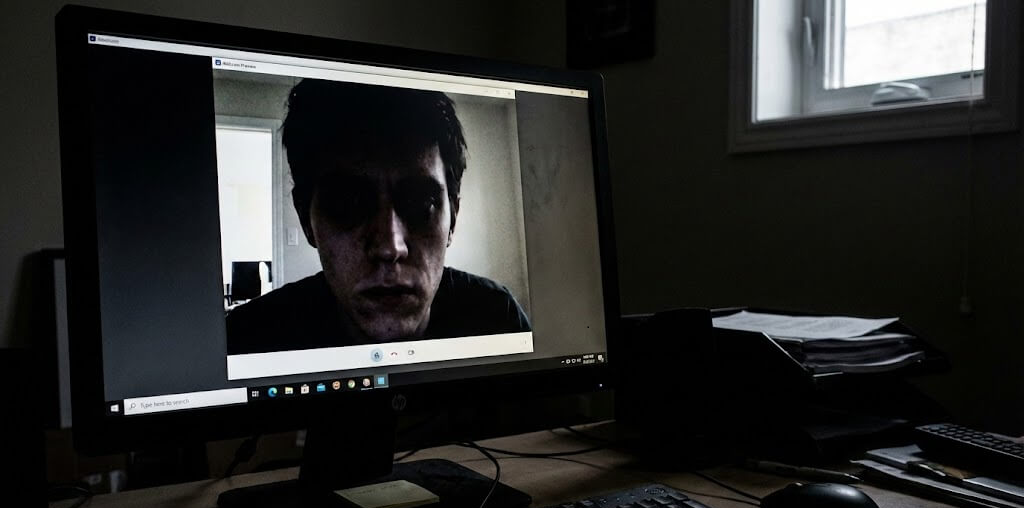
S600で「暗い」と感じる一番の正体は、明るさそのものよりもコントラストが強すぎて暗部が潰れるパターンが多いです。部屋が少し暗いだけでも、頬の影や髪の毛の暗部が“黒い塊”みたいになって、結果として顔全体が沈んで見えます。あなたもプレビューで自分の顔を見たときに「表情が読みづらい」「目元が潰れてる」みたいに感じたら、ほぼこれです。
これ、4Kの高精細さが逆に効いていて、輪郭がシャープに出るぶん「締まって見える」反面、暗部の階調が消えると一気に“暗い”印象になるんですよ。明るさを上げる前に、まずコントラストを緩めるのが近道です。明るさを先に上げちゃうと、黒が浮いたり、肌が白っぽくなったり、ノイズがザラついたりで「なんか不自然…」になりがちです。
暗さの見分け方は「影の情報」
ここで大事なのは、暗いのが「露出不足」なのか「黒つぶれ」なのかを分けることです。露出不足なら全体が沈みますが、黒つぶれは“暗い部分だけ”が急に真っ黒になります。例えば、髪の毛の質感が消える、頬の影がベタ塗りになる、黒い服のシワが見えない、みたいな症状ですね。
私がよくやるのは、会議アプリのプレビューで、顔の横に手をかざして影を作り、影側の指の輪郭が残っているかを見ることです。輪郭が残らず「影側が一段で落ちる」なら、コントラストが強すぎる可能性が高いです。
黒つぶれっぽく見えるときは、明るさ不足だけでなく「暗部の情報が消えている」可能性が高いです。モニターの明るさだけで判断せず、影のディテールが残っているかを見てください。
コントラストを下げても暗いときの次の一手
コントラストを下げても「まだ暗い」と感じる場合、次に疑うべきは露出(オートのクセ)と背景の明るさです。背景に明るい窓や白い壁があると、カメラは全体を平均して暗くしがちです。だから、コントラストだけで勝負せず、露出固定とセットで考えるのがコツです。
あと、部屋の光の種類も地味に効きます。天井照明だけ、モニターの光だけ、みたいな状態は顔に影ができやすいので、コントラストが強いカメラだと余計に不利になります。照明を足せないとしても、机のライトを壁に当てて反射光を作るだけで、影が薄くなって見え方がかなり変わることがありますよ。
このセクションの結論
- 暗いと感じたら、明るさより先にコントラストを疑う
- 黒つぶれは「影の情報が消える」症状で見分ける
- コントラスト調整は露出固定とセットで効く
露出と明るさの自動設定
オート露出は便利なんですが、ウェブカメラだと「画面全体の平均」を見て露出を決めることが多く、背景に明るい要素があるだけで顔が暗くなりがちです。たとえば白い壁、窓、デスクライト、モニターの白画面などが入るだけで、露出が引っ張られて顔がアンダーになります。ここ、気になりますよね。自分の顔を明るく見せたいだけなのに、背景が明るいせいで顔が沈むのは、ほんと理不尽です。
明るさ(Brightness)と露出(Exposure)は別物
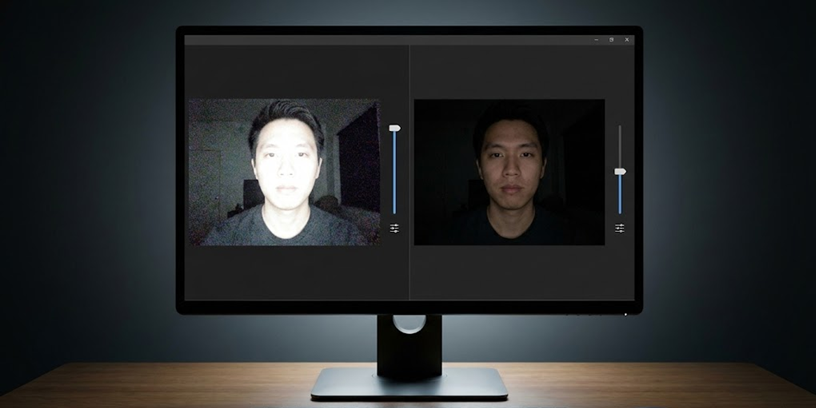
ここで大事なのは、明るさ(Brightness)と露出(Exposure)は似てるけど別モノという点。明るさは後段の持ち上げで、露出は“光を取り込む時間や増幅”に関わるので、闇雲に明るさだけ上げると白っぽくなったりノイズが目立ったりします。特に暗い部屋で明るさを上げると、肌のトーンが均一に伸びてのっぺりしやすく、逆に「画質が悪い」と感じる原因になります。
露出は上げすぎると動きがカクついたり、残像っぽくなることがあります。これは「暗い中で光を集めるためにシャッターが長くなる」イメージで、結果として動くものがブレやすいんですね。会議なら、顔が認識できる範囲で、なるべく自然な動きが残るところに落とすのが良いです。
オートが暴れる典型パターン
オート露出が暴れやすいのは、次のような状況です。
- 背景に窓や照明が入っている(逆光寄り)
- 白い壁・白いカーテンなど反射が強い
- モニターに白い資料やWebページを出している
- 暗い服を着ているのに背景が明るい(明暗差が大きい)
このとき、カメラは「背景も含めて平均にする」方向に働くので、顔が暗くなります。あなたが見たいのは顔なのに、機械は背景も同列に扱う。だからこそ、露出を手動で固定して「顔優先」にしてあげるのが大事です。
私が最初にやる順番
- オート露出を切って、顔の明るさを固定する
- コントラストを下げて黒つぶれを止める
- 最後に明るさで微調整する
会議アプリ側の自動補正にも注意
もうひとつ落とし穴があって、ZoomやTeamsなど、会議アプリ側で自動補正が入るケースです。アプリが勝手に明るさやコントラスト、ノイズ低減をやって、カメラ側の設定とケンカすることがあります。設定を追い込んだのに「なぜか暗い」「急に明るさが変わる」と感じたら、アプリ側のビデオ設定(低照度補正、外観補正、HDRみたいな項目)もチェックしてみてください。
数値は環境で変わるので断定はできませんが、基本は「どこで自動が動いているか」を減らすほど安定します。カメラ側で固定して、アプリ側は余計な補正を切る。この考え方が一番ブレません。
露出や明るさの調整は、やりすぎると白飛び・ノイズ増加・動きのカクつきにつながります。数値はあくまで一般的な目安として、あなたの環境で少しずつ確認しながら詰めてください。正確な仕様や挙動は公式サイトをご確認ください。
逆光補正で顔が暗い
逆光で顔が暗いのは、背後の窓や照明が明るすぎて、カメラが「背景に合わせて」露出を下げてしまう典型例です。とくにS600は画角が広めに使われがちなので、フレーム内に明るいものが入りやすいのも影響します。あなたが「部屋はそんな暗くないのに顔だけ暗い」と思ったなら、ほぼ逆光系の露出ミスです。
まずは「明暗差」を小さくするのが最短
対策は2つで、まずは被写体(顔)優先で露出を固定すること。次に、どうしても背景が明るいなら、カメラの位置を少し動かして窓をフレームから外す、もしくはカーテンで光量差を減らします。ウェブカメラはダイナミックレンジに限界があるので、背景まで完璧に…は狙いすぎない方がラクです。
「窓を背にして座る」って、作業的には楽なんですが、映像としては難易度が上がります。私なら、可能なら窓は横に置きます。横からの光は顔に立体感を作りやすく、逆光ほど破綻しません。さらに簡単なテクとして、白い紙や白い壁にライトを当てて、反射光を顔側に回すと、影が薄くなって楽になります。
逆光での“やりがちミス”
逆光でよくあるミスが「明るさだけ上げる」です。顔は明るくなるんですが、背景のハイライトがさらに飛んで、額や鼻筋も白飛びしやすくなります。結果、顔が明るくなったのに“のっぺり白い”映像になって、印象はあまり良くなりません。ここは露出固定とコントラスト調整を優先した方が、自然にまとまります。
明暗差が大きい部屋だと、顔を明るくすると今度は額や鼻筋が白飛びしやすくなります。白飛びしやすい環境では、照明を足して明暗差そのものを減らす方が安定します。
表示や設定の挙動はアップデートで変わることがあります。正確な情報は公式サイトをご確認ください。
逆光に強い構図にするチェックリスト
- 窓や照明がフレーム内に入っていないか
- 背景が白すぎないか(白壁・白カーテンは要注意)
- 顔の影側に反射光を足せるか(壁バウンスでOK)
- 露出が顔基準で固定できているか
これを押さえるだけで「顔が暗い」をかなり潰せます。逆光は環境の影響が大きいので、設定だけで無理にねじ伏せようとしない方が結果が良いです。
60fpsで暗い赤いノイズ
1080pで60fpsは動きが滑らかで魅力なんですが、暗い部屋だと一気に不利になります。理由はシンプルで、60fpsは1フレームに使える時間が短くなり、光を取り込む時間が減るから。結果として、カメラはゲイン(増幅)を上げて明るさを稼ごうとして、ノイズが増えたり、赤い色味に転んだり、ホワイトバランスが不安定になったりします。
60fpsが暗所で不利な理由を噛み砕くと
ざっくり言うと、30fpsは「ゆっくり光を集めて1枚を作る」方向に寄せやすいです。一方60fpsは「短い時間でサッと撮って次へ」なので、同じ明るさを得るには電子的に持ち上げる必要が出ます。この“持ち上げ”がノイズや色転びの原因になります。あなたが「60fpsにしたら急に赤い」「ざらつく」「画が薄い」みたいに感じたなら、まさにこの状態です。
暗所での現実解は30fps固定になりがち
なので、暗所での実用優先なら、私は30fps固定を推します。配信でヌルヌル感が欲しい人でも、照明を足せないなら60fpsは逆に見栄えが落ちるかもです。60fpsは「光が足りている環境」でこそ効きます。照明があるなら60fps、照明が弱いなら30fps。ここは割り切ると迷いが減ります。
「暗い+ザラつく+赤い」は、だいたい高ゲイン状態のサインです。明るさを稼ぐより、30fpsに落として光を稼ぐ方がキレイに見えやすいです。
それでも60fpsを使いたい人向けの妥協点
どうしても60fpsを使いたいなら、設定で戦うより、環境を整える方が勝ちやすいです。具体的には、顔に当たる光を増やす。高級なライトじゃなくても、デスクライトを壁に当てて反射させるだけでも改善します。光が増えると、カメラ側はゲインを上げなくて済むので、ノイズと赤みが減りやすいです。
もうひとつは、シャープネスを少し下げること。ノイズが出る状況でシャープネスが強いと、ノイズが“輪郭”として強調されて余計に目立ちます。解像感は少し落ちますが、会議や配信では「肌が自然」が優先されることも多いので、ここは好みで調整ですね。
60fpsで画を守るコツ
- まず照明を増やしてゲインを下げる
- WBはできれば手動固定で色転びを抑える
- シャープネスは少し控えめでノイズ強調を防ぐ
4K30fpsと画質の差
S600の強みは4K30fpsの解像感で、輪郭や文字、肌のディテールがしっかり出ます。逆に言うと、同じ光量でも4Kと1080pで見え方が変わることがあります。ソフト側でリサイズされた映像が、結果的に“明るく見える”ケースもあるので、比較するときは同じ条件で見るのが大事です。
4Kが「暗く見える」ときに起きていること
4Kは情報量が多いぶん、細部のノイズやシャドウの粗さも目立ちやすいです。さらに、会議アプリ側で圧縮が強くかかると、暗部が潰れて見えることもあります。つまり、カメラ単体の問題じゃなく「取り込み→圧縮→配信」の流れで見え方が変わるんです。あなたのPCでプレビューはそこそこでも、相手側で暗く見える場合は、アプリの画質設定や回線状況も絡んでいる可能性があります。
私のおすすめは「基準を4K30fpsで作る」
私のおすすめは、まず4K30fpsで露出とコントラストを整えて基準を作ること。そのうえでPCの負荷や回線、会議アプリの仕様に合わせて1080pへ落とす、という順番が失敗しにくいです。先に1080pで妥協してしまうと、設定の“効き方”が分かりづらくなって、結果として遠回りになることがあります。
USB2.0認識とケーブル相性の話
なお、USB2.0で接続すると解像度やフレームレートが制限される場合があります。ケーブル相性やポートの規格も絡むので、映像設定が思った通りに出ないときは接続周りも疑ってください。USB3.0ポートに挿しているのに2.0扱いになる場合、ケーブルが2.0相当だったり、ハブ経由で落ちていたり、PC側のポートが帯域を共有していたりが原因になりがちです。
私がやる切り分けはシンプルで、「直挿し→別ポート→別ケーブル→別PC」の順で見ます。これで“カメラの不具合”か“接続の問題”かの当たりがつきます。疑わしいときは、プライバシーカバーの開閉が中途半端で画が暗く見える、みたいな超初歩も一応チェックしておくと安心ですよ(意外とあるので)。
画質の比較は「同じ照明」「同じ構図」「同じアプリ設定」でやるとブレません。条件が変わると、4K/1080pの差より環境差の方が大きく見えることがあります。
Emeet S600暗いレビュー改善策
ここからは実際に「どう直すか」です。S600は調整できる範囲が広いので、ポイントを押さえて詰めると、暗いレビューで言われがちな弱点はかなり緩和できます。
eMeetLink設定で明るさ調整
まず前提として、S600を触るなら専用ソフトのeMeetLinkは入れておくのがおすすめです。少なくとも、明るさ・コントラスト・シャープネス・彩度・ホワイトバランス・露出あたりを触れるようになります。導入や仕様の一次情報として、メーカーの公式ページを参照しておくと安心です。(出典:EMEET公式「SmartCam S600」製品ページ)
最初にやるべきは「Default」から抜けること
eMeetLinkは、プリセット(Default)だと細かい項目が触れないことがあります。ここでつまずく人が多いんですが、まずはカスタマイズに切り替えて、露出・WB・コントラストを触れる状態にしてください。あなたが暗さで困っているなら、プリセットのままでは勝ちにくいです。
| 項目 | おすすめ方向 | 狙い | やりすぎると |
|---|---|---|---|
| Brightness | 少し上げる | 全体の底上げ(上げすぎ注意) | 白っぽい、黒が浮く |
| Contrast | 下げる | 黒つぶれ対策の本命 | 眠い画、締まりがなくなる |
| Sharpness | 維持〜少し下げ | ノイズのギラつきを抑える | ボケた印象になる |
| Saturation | 状況で微調整 | 暗所の色抜け/赤み対策 | 顔色が不自然になる |
| Exposure | Autoを切って調整 | 顔の明るさを固定する | 残像、白飛び、カクつき |
失敗しにくい調整フロー(私の定番)
特に重要なのは、コントラストを下げる→露出を固定→明るさを微調整の順番です。いきなり明るさだけ上げると、黒が浮いたり、肌が白っぽくなったりしやすいので、順序でだいぶ失敗が減ります。ここは本当に差が出ます。
私はまず、顔の影側の情報が戻るところまでコントラストを下げます。次に露出を手動にして、モニターをいじっても顔の明るさが変わらないところまで固定します。最後に明るさで微調整して、肌が白すぎない範囲で止めます。この順番で作ると「暗い→白い→暗い」みたいな迷走が減ります。
会議用途と配信用途で“正解”は違う
会議用途なら、多少のノイズより「顔が見える」「表情が分かる」が優先です。だからコントラストをしっかり下げて、暗部を持ち上げる方向が合いやすいです。一方で配信や録画だと、ノイズが目立つと気になる人も多いので、露出を上げすぎず、照明で稼ぐ方が綺麗にいきます。あなたがどっち寄りかで、同じ設定でも“良い悪い”が変わるので、そこは自分の用途に寄せてください。
数値はあくまで一般的な目安です。照明・部屋の色・モニターの設定で見え方が変わるので、最終的には自分の映りを見ながら少しずつ調整してください。正確な情報は公式サイトをご確認ください。
WB手動とシャープネス
暗い部屋で顔色が変、赤い、青い…となるときは、オートホワイトバランスが迷っていることが多いです。ここはWBを手動にして固定すると一気に落ち着きます。会議用途なら、多少“正確な色”からズレても、肌が健康的に見える方が大事だったりしますしね。あなたが「なんか不健康に見える」「疲れて見える」と感じるなら、色温度がズレている可能性が高いです。
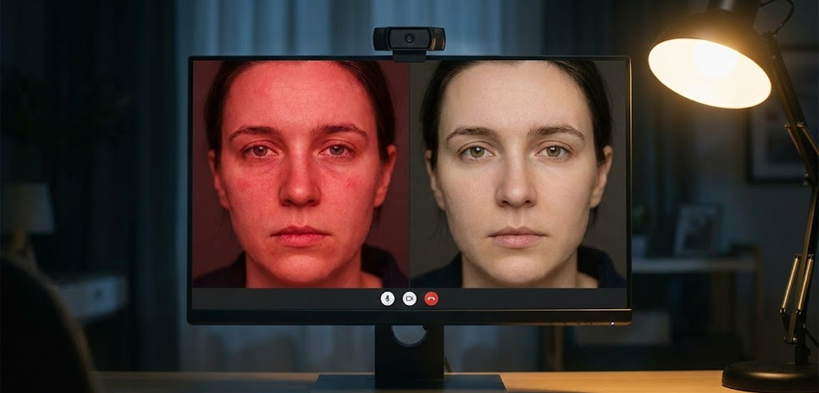
WBを手動にするメリットは“安定”
オートWBって、画面内の色の割合で判断するので、背景に白い壁が多いとか、黒い服を着たとか、モニターの色が変わったとかで、コロコロ変わります。会議中に肌色が揺れると、相手の印象もブレるので、私ならWBは固定しちゃう派です。固定すると「色が少し好みじゃない日」はあっても、少なくとも“暴れない”のが強いです。
シャープネスは「ノイズの見え方」を決める
シャープネスは上げるほど“くっきり”する一方で、暗所ノイズの粒まで立ち上がってザラザラに見えやすいです。私は暗い環境ほど、シャープネスは少し控えめが好み。代わりに照明を足して解像感を稼ぐ方が、見た目のクオリティは上がりやすいです。
特にS600みたいに解像感が強いカメラは、シャープネスを少し下げても“ボケた”というより“自然”に寄ることが多いです。肌の質感が過剰に出るのが気になる人にも、この方向は合うかもしれません。
WBとシャープネスを詰めるときのチェック方法
- 顔色が黄色っぽい/青っぽい/赤い、どれに寄っているか見る
- 白い紙を映して、白が極端に色づいていないか確認する
- シャープネスを下げたとき、ノイズのザラつきが減るか確認する
ホワイトバランスや露出の考え方をもう少し基礎から整理したいなら、カメラスタディラボ内の解説も役に立つと思います。例えば、シャッタースピードとホワイトバランスの基本は、設定がなぜ画に影響するかを掴みやすいです。
WBの「正確さ」より「安定」を取ると、会議では満足度が上がりやすいです。肌色が毎回ブレないだけで、映りの印象はかなり良くなります。
アンチフリッカー50Hz60Hz
映像がチラつく、勝手に明るさが上下する、結果として暗く見える…というときは、照明の点滅(フリッカー)が原因かもしれません。ここはアンチフリッカーを、地域に合わせて50Hzか60Hzに設定します。あなたが「なんか暗くなったり明るくなったりする」「カメラが自動で露出を変えてる?」と感じるとき、実は照明のちらつきを拾っているケースもあります。
フリッカーは“気づきにくいのに画に効く”
人間の目だと気にならないレベルのちらつきでも、カメラはしっかり拾います。特にLED照明は製品や調光方式によって差があって、条件が合うと画面が周期的に暗くなったり、縞模様っぽくなったりします。これが「暗いレビュー」に繋がることもあるので、設定で抑えられるなら抑えた方が気持ちいいです。
50Hz/60Hzは迷ったら“止まる方が正解”
ざっくり言うと、東日本は50Hzが多く、西日本は60Hzが多い傾向です(引っ越しや建物の設備で例外もあります)。迷ったら、50Hzと60Hzを切り替えて、チラつきが止まる方を選ぶのが実戦的です。私は現場だとこれで判断します。地域情報より、あなたの部屋の実測がいちばん確実です。
電源周波数の話は少しややこしいですが、体感としては「チラつきが止まれば勝ち」です。照明がLEDだと影響が出やすいこともあります。
アンチフリッカーが効かないときの追加対策
もし50/60Hzを変えても改善しない場合、照明側の問題が強いかもしれません。例えば、安価なLEDや調光器付き照明だと、周波数だけでは止まらないことがあります。その場合は、
- 調光を100%に近づける(中途半端な明るさが一番出やすい)
- 別の照明(デスクライト)を足して主光源を変える
- ライトを壁に当てて反射光にする(ちらつきが緩和することも)
みたいな環境側の工夫が効くことがあります。設定で詰めるのも大事ですが、照明が原因のときは“照明を変える”が一番早いです。
フリッカーの感じ方は照明機器や撮影条件で変わります。設定変更の結果が環境で異なることは十分あり得るので、無理に断定せず、あなたの環境で止まる組み合わせを探すのが安全です。正確な情報は公式サイトをご確認ください。
C920やS800比較おすすめ
「もう設定が面倒だから買い替えたい…」となったときに比較対象になりやすいのが、LogicoolのC920系と、同社上位のS800です。ここ、悩みますよね。私も“設定で追い込めるならS600、何も考えたくないなら別機種”みたいに割り切ることが多いです。
暗いレビューが気になる人は、たぶん「暗所で顔がちゃんと映る」「会議でストレスなく使える」が優先だと思います。そのうえで、4Kの解像感が欲しいのか、価格を抑えたいのか、設定を触るのが苦じゃないのか。この3点でだいたい結論が出ます。
| 比較項目 | EMEET S600 | Logicool C920 | EMEET S800 |
|---|---|---|---|
| 最大解像度 | 3840×2160(4K)@30fps | 1920×1080(FHD)@30fps | 3840×2160(4K)@30fps |
| 最大フレームレート | 1080p @60fps | 1080p @30fps | 1080p @60fps |
| 有効画素数 | 約800万画素 | 約200万画素 | 約800万画素 |
| センサーサイズ | 1/2.5インチ | 非公開(約1/3インチ相当) | 1/2インチ |
| 画角(FoV) | 最大88°(調整40°〜73°) | 対角78° | 最大90°(調整可) |
| フォーカス | オートフォーカス | オートフォーカス | オートフォーカス |
| マイク | 全指向性×2 | ステレオマイク×2 | 全指向性×2 |
| 暗所耐性の傾向 | 要設定調整 | 初期設定で安定 | 非常に強い |
| 実売価格帯(目安) | 約9,000〜12,000円 | 約8,000〜11,000円 | 約18,000〜22,000円 |
この表を見ると分かりやすいんですが、C920はフルHDまで割り切った代わりに初期状態の安定感が強みです。一方S600は同価格帯では珍しい4K対応で、設定を詰めれば解像感では頭ひとつ抜けます。ただし、暗所では初期設定のままだと「暗い」と感じやすいのも事実です。
C920系が向く人
C920は“何もしなくてもそこそこ”になりやすい方向性で、会議中心ならストレスが少ないです。S600は詰めると強いけど、初期状態で比べるとC920の方が明るく感じるケースもあります。これはカメラ側の初期チューニングが「平均点を取りに行く」方向だからで、暗い環境でも破綻しにくいんですね。
ただ、4Kが欲しい人にとっては、C920は解像感の上限が見えやすいです。資料の小さい文字や製品の細部を見せたい用途だと、S600の方が気持ちよく感じる場面もあります。
S800が向く人
暗い部屋での配信が主目的なら、S800の方がラクな場面は多いです。センサーサイズが1/2インチと大きく、S600よりも物理的に光を多く取り込めるため、ノイズの少なさや白飛び耐性は一段上です。
ただし価格はS600のほぼ倍になるので、「照明を足す」「設定を詰める」余地があるなら、S600で十分満足できる人も多いです。私の感覚だと、暗所は「機材で殴る」か「照明で整える」かのどっちかです。S800を買っても照明がゼロなら限界はありますし、S600でも照明が整えばかなり良くなります。
購入判断は、用途(会議・配信・撮影)と環境(照明・背景・PC性能)で最適解が変わります。価格や仕様は変動するため、正確な情報は公式サイトや販売ページをご確認ください。最終的な判断は専門家にご相談ください。
Emeet S600暗いレビュー総括
Emeet S600の暗いレビューで悩むポイントは、実は「明るさ不足」よりも、コントラストの強さやオート露出のクセ、逆光時の顔の沈み、60fpsで暗い赤いノイズが出やすい…といった“設定と条件”の問題が大きいです。あなたが今「買って失敗したかも」と感じているなら、まずは落ち着いて、原因をひとつずつ切り分けるのが近道ですよ。
最短で効く改善ルートをもう一度
私のおすすめは、まずeMeetLinkでコントラストを下げる、次に露出を手動で固定、そして最後に明るさとWBを微調整、さらにアンチフリッカー50Hz60Hzを合わせる流れ。これだけで「思ってたより普通に使えるじゃん」になることは多いです。特に、黒つぶれが主因の人はコントラスト調整だけで印象が激変します。
それでもダメなら“環境側”を少しだけ動かす
それでも暗所の限界はあるので、照明を足す・背景の明暗差を減らす・30fps運用にする、といった“環境側の改善”も合わせると安定します。高価な機材じゃなくても、デスクライトを壁に当てるだけで影が薄くなって、露出を上げなくて済むケースもあります。逆光の場合は、窓をフレームから外すだけで一気に楽になります。
あなたが今日やるべきチェック(迷ったらここ)
- 60fpsになっていたら30fpsに戻す
- 露出を手動にして顔の明るさを固定する
- コントラストを下げて黒つぶれを止める
- WBを手動にして顔色のブレを止める
- アンチフリッカー50Hz60Hzを切り替えてチラつきを止める
最後に:情報の更新と自己判断のお願い
仕様や機能は更新される可能性があるため、正確な情報は公式サイトをご確認ください。この記事の内容は一般的な目安として、あなたの環境での見え方を優先して調整してみてください。最終的な判断は専門家にご相談ください。


コメント