
vFlat Scanは手軽に書籍や書類をPDF化できる人気アプリだが、「vFlat Scan 危険性」と検索して、安全性に不安を感じる人も多いだろう。特に、vFlat Scan 有料化に伴い、vFlat Scan 無料 有料 違いやvFlat Scan 料金プランを知りたいという声も増えている。
そこで今回は、vFlat Scan 危険性 理由や保存先の安全性、個人情報収集の有無、さらにvFlat Scan pdf化の注意点や「vFlat Scan で無料でできることはどこまでか」といった機能面も含め、vFlat Scan 評判からわかる真実を徹底的に解説する。合わせてvflat scan 保存先の安全管理や、危険性を回避する方法についても触れている。
- vFlat Scan自体に重大な危険性はないが、使い方次第でリスクがあること
- スキャンデータは端末内のみ保存され、個人情報収集の心配はないこと
- 著作権や個人情報の取り扱いに関する具体的な注意点と対処法
- 無料版と有料版の違いを理解し、用途に応じて選ぶべき理由
vFlat Scan 危険性は本当にある?安全性を徹底検証!
vFlat Scanは、スマホを使って簡単に書籍や書類をスキャンできる便利なアプリです。しかし、その使い方や管理方法を間違えると個人情報や重要データの漏洩などの危険性が伴います。
この記事では、vFlat Scanの基本的な機能をはじめ、PDF化や保存先の安全性、個人情報収集の有無、危険な使い方とその対処法などについて具体的にわかりやすく解説します。安心してアプリを利用するために、ぜひ参考にしてください。
vFlat Scanとは?基本機能をわかりやすく解説!
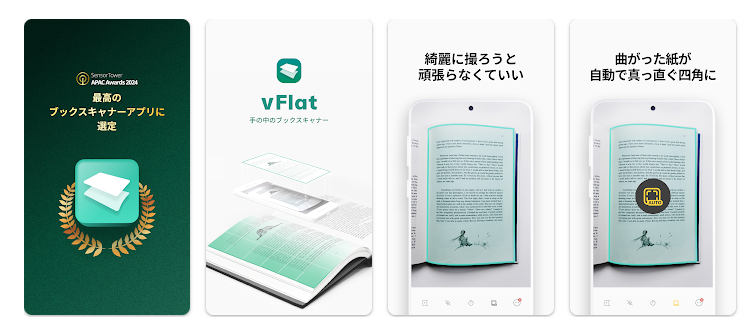
vFlat Scanとは、スマホのカメラを使って書類や本を簡単にスキャンできるアプリです。主な機能として、書類の撮影、自動補正、OCR(文字認識)によるテキスト化、そしてPDFやJPG、TXT形式への出力があります。
●アプリリンク(Android版)はこちらから、iPhone版はこちらから
例えば、分厚い本をスキャンする際でも、アプリがページの歪みを自動で補正してくれるため、裁断せずにきれいなスキャンデータが得られます。また、指などが写り込んでも自動で削除してくれるため、手軽に高品質なデジタルデータを作成できます。
さらに無料版でも1日100枚までのOCR(テキスト認識)が可能なので、気軽に試せるのも魅力のひとつです。
こうして、vFlat Scanは誰でも簡単に紙の情報をデジタル化して活用できる便利なツールとして注目されています。
『vFlat Scan』の主な機能を一覧表でまとめました。
| 機能名 | 機能説明 |
|---|---|
| 自動スキャン | 撮影ボタンを押さずに連続で自動撮影できる (有料版限定) |
| OCR(文字認識) | 撮影画像をテキストデータ化できる |
| 曲面補正 | 歪んだ書籍や紙の曲がりをAIが自動で補正 |
| 自動ページ認識 | 書籍や書類のページ枠を自動で検出・トリミング |
| 指写り補正 | スキャン時に指が写り込んでもAIが自動除去 |
| 2ページ同時撮影 | 見開きページを撮影し、自動でページ分割保存 |
| PDF変換 | スキャンした画像をPDF形式で保存可能 |
| JPG変換 | スキャンした画像を高画質JPG形式で保存 |
| TXT変換 | 認識したテキストをTXT形式で保存 |
| Word形式変換 | 認識したテキストをWordファイルで出力 (有料版限定) |
| PDF共有 | 作成したPDFファイルをメールやクラウドで共有可能 |
| PDFからOCR | PDFファイルを読み込んでテキスト化 (有料版限定) |
| 落書き消去 | 画像に書き込まれた不要な落書きを削除 (有料版限定) |
| 斜め補正 | 撮影時の傾きを自動で補正 (有料版限定) |
用途に応じて無料版と有料版を使い分けて活用しましょう。
vflat scan 簡単な使い方を解説
ここでは、初めて『vFlat Scan』を使う人向けに、基本的な使い方をわかりやすく解説します。
① スキャンする書類や本を準備する
まずは撮影したい本や書類を開いて、できるだけ平らな状態にしましょう。光の反射や影が写らないように注意することが大切です。
② アプリを起動し撮影する
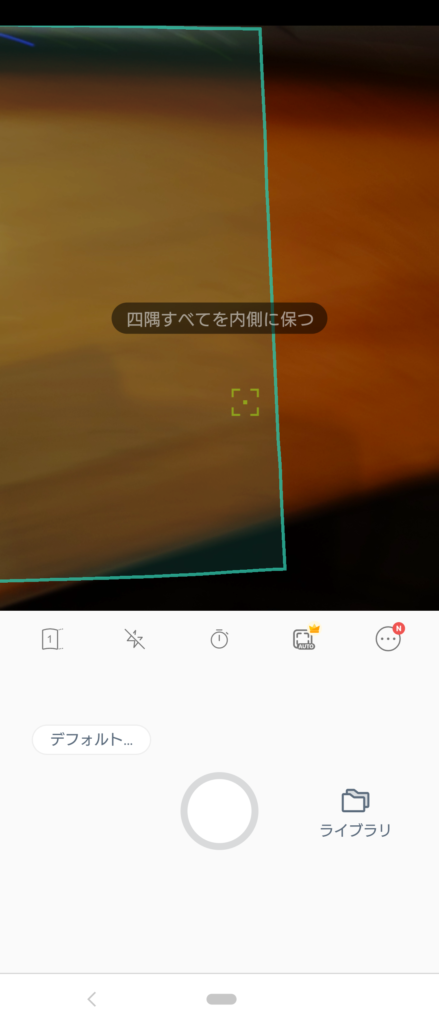
次に、『vFlat Scan』のアプリを開くとすぐカメラが起動します。撮影したい対象を画面に入れると、自動的にスキャン範囲を認識します。枠線が緑色に変わったら撮影します。
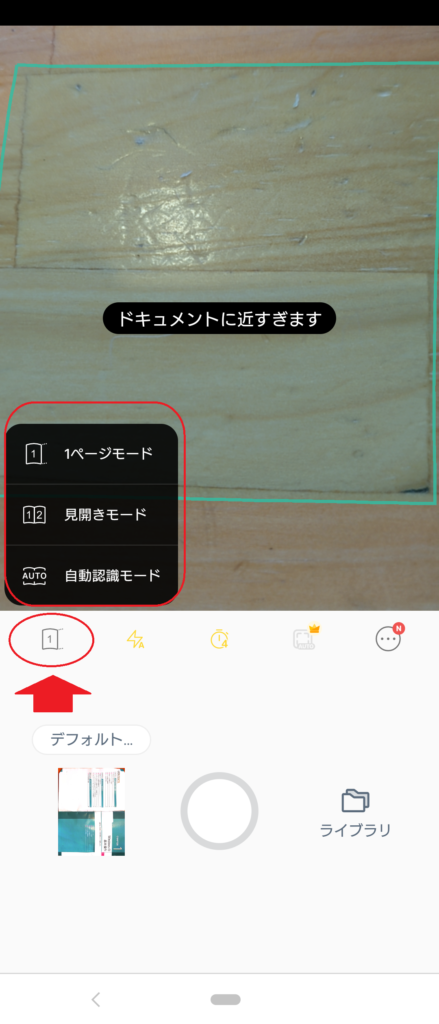
外面中央部の左側のタブのボタンを押すと、モード選択が可能です。
1.1ページモード:紙など1枚ものの用紙をScanします。
2.見開きモード:冊子などの見開きものをScanします。
3.自動認識モード:自動で認識しますが、有料版になります。
③ 撮影後に画像を確認・補正する
撮影した画像は自動で歪みや傾きを補正してくれますが、もし気になる点があれば手動でも修正可能です。「トリミング」ボタンで範囲調整や回転が簡単にできます。
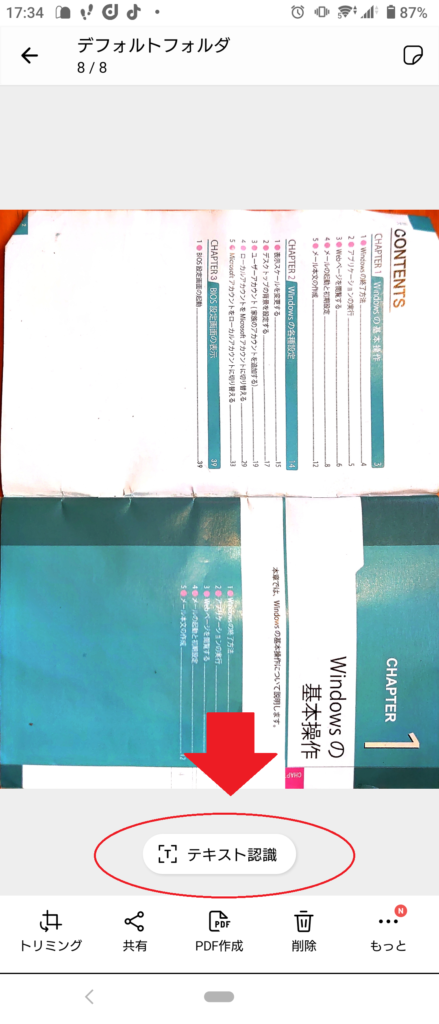
④ テキスト認識(OCR)機能を使う
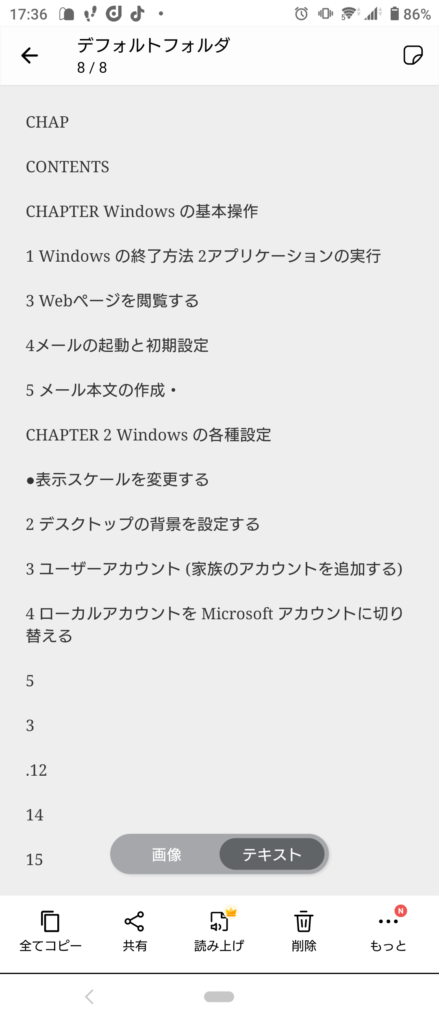
スキャンした画像のテキストを認識してデータ化する場合は、「テキストを認識」をタップします。
無料版では1ヶ月10ページまでOCRが利用できますが、より多く使いたい方は有料版を検討しましょう。
⑤ スキャンしたデータを共有する
作成したスキャンデータをPDF、JPG、TXTなど希望の形式で保存し、メールやクラウドサービス、SNSで共有することも可能です。PDFで保存する際は、ファイル名や品質設定を自由に変更できます。
こうして、vFlat Scanを使えば誰でも簡単に書籍や書類をデジタル化できるようになります。ただし、著作権のある書籍を他人と共有するなどの使い方は違法ですので、私的利用にとどめて活用しましょう。
vFlat Scanは個人情報を収集しますか?安全性の真相
vFlat Scanが個人情報を無断で収集することはありません。アプリ内の公式のプライバシーポリシーやApp Storeなどによると、ユーザーの同意なく個人情報やスキャンデータを収集・保存することはないと明記されています。また、撮影したデータは基本的にアプリ内のローカルストレージに保存され、外部にアップロードする必要もないため、情報漏洩のリスクは非常に低いと言えます。
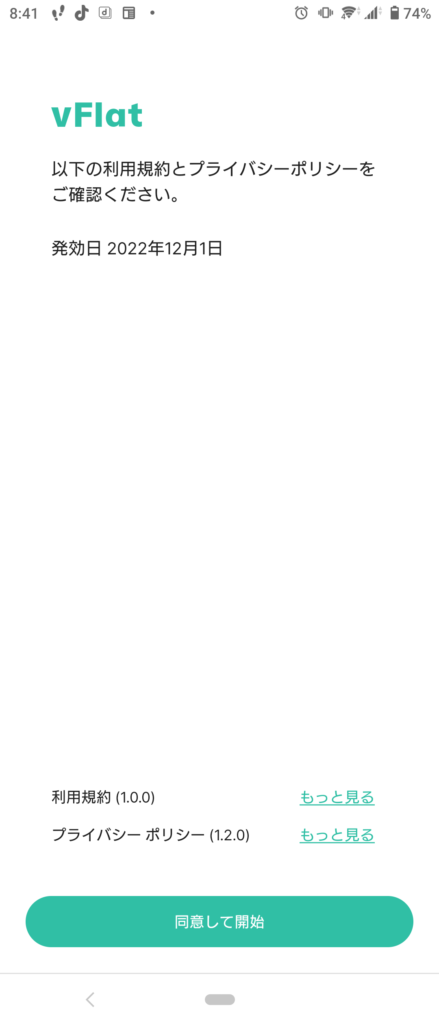
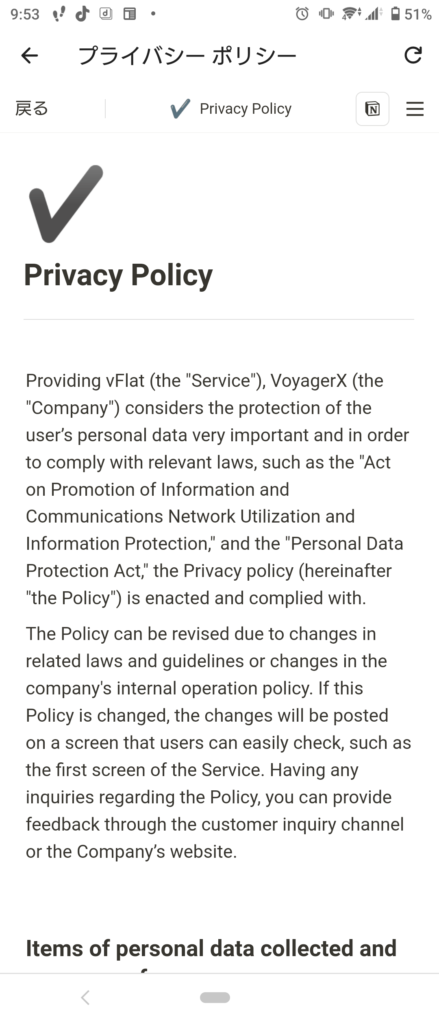
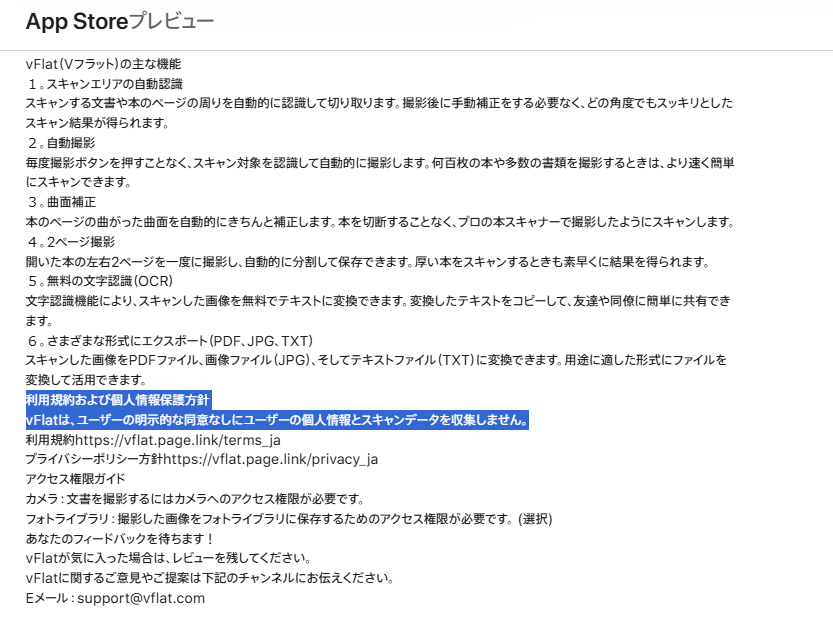
ただし、アプリの利用規約にもある通り、機密性が高い書類や重要な個人情報を含む書類については、万が一を考え利用を控える方が安全でしょう。
vFlat Scan 保存先は安全?
vFlat Scanでスキャンしたファイルの保存先は、スマートフォンの内部ストレージ内です。オンラインやクラウド上に自動でアップロードされることはありません。そのため、情報漏洩のリスクは非常に低いと考えてよいでしょう。
ただ、スマホ自体のセキュリティ管理は必要です。例えば、スマホ本体が紛失・盗難に遭った場合、保存したファイルに第三者がアクセスできる可能性もゼロではありません。
スマホにパスコードや指紋認証を設定するなどの基本的なセキュリティ対策をしっかり行えば、安心して利用できます。
vflat scan pdf化で注意したいポイント
vFlat ScanでPDF化する際に注意すべきことは、著作権や機密情報の取り扱いです。特に書籍や雑誌など、著作権で保護されているものをスキャンしてデータを他者と共有・販売すると、違法となります。あくまで個人での利用を前提とし、公開・配布などは控えるようにしましょう。
また、PDF化する際には画質やファイルサイズの設定が可能です。用途に応じて適切な設定を選び、データ容量が大きくなりすぎないように注意するとよいでしょう。
vFlat Scan 保存先は安全?
vFlat Scanの保存先はスマートフォンのローカルストレージのみです。クラウドサービスに自動でアップロードされることはないため、保存した情報が外部に流出する可能性は低いといえます。
しかし、保存先のスマートフォン自体が盗難や紛失に遭った場合、情報漏洩のリスクは生じます。これを防ぐために、端末のロック機能を使うなど、基本的なセキュリティ対策は必須です。
vflat scan 危険性につながる使い方と対処法
vFlat Scan自体には重大な危険性はありませんが、使い方次第でリスクが生じます。例えば、重要な個人情報や機密情報をスキャンすると、端末の紛失・盗難時に情報漏洩の恐れがあります。こうしたリスクを回避するためには、スキャン対象を慎重に選び、端末にロックを設定するなどの対策が重要です。
また、著作権のある本を無断で複製・配布するのも法的リスクがあります。利用はあくまで個人用途にとどめましょう。
vflat scan 危険性を避ける!無料・有料の上手な活用法
vFlat Scanは、スマホのカメラを使って書類や書籍を簡単にスキャンできる便利なアプリです。無料でも自動ページ認識、歪み補正、指消去、OCRによるテキスト化など充実した機能があります。
ただし、OCRやPDF共有には利用制限があるため、使い方や管理方法を知らずに使用すると安全性の面でリスクがあります。この記事では、vFlat Scanを安全かつ便利に活用するための情報をわかりやすくまとめました。
vFlat Scan で無料でできることはここまで!
vFlat Scanの無料プランでは、主に次の機能が利用可能です。
- 書類や本をカメラでスキャンして高品質な画像(JPG)やPDFを作成する
- 月に10枚まで作成したPDFを共有可能
- 月に最大10ページまでOCR(テキスト認識)が使える
- 自動でページの境界線を検出・トリミング・補正できる
- 手が写り込んだ部分の自動除去機能
OCRによる文字認識機能やPDF共有機能には回数制限がありますが、個人的な用途や軽い書類整理には十分活用できるレベルです。
vFlat Scan 無料 有料 違いを簡単比較
無料版と有料版の主な違いは、以下の通りです。
- スキャン自体は無料版・有料版ともに無制限
- OCR(文字認識)機能の利用制限:無料は月10ページまで、有料版は月3,000ページまで
- PDF共有機能が、無料版は月10枚まで、有料版では無制限
- 有料版では落書き消去、斜め補正、自動連続スキャンなどの便利機能が追加
こうして見ると、たくさんの書籍をスキャンして管理したい場合やビジネス用途なら有料版が便利ですが、少量の個人利用なら無料版でも十分でしょう。
| 機能・サービス | 無料版 | 有料版 |
|---|---|---|
| スキャン枚数 | 無制限 | 無制限 |
| OCR(文字認識) | 月10ページまで | 月3,000ページまで |
| PDFの共有 | 月10枚まで | 無制限 |
| 自動スキャン(連続撮影) | × | ○ |
| 2ページ同時撮影 | 月5回まで | 無制限 |
| PDFからのテキスト認識 | × | ○ |
| 落書き消去機能 | × | ○ |
| 斜め補正機能 | × | ○ |
無料版でも一般的な個人利用では十分ですが、書籍や大量の文書を頻繁にスキャンしたり、ビジネス用途で本格的に使う場合は、有料版が圧倒的に便利です。用途に応じて選びましょう。
vFlat Scan 保存先を安全に管理する方法とは?
vFlat Scanで作成したPDFや画像データはスマホの内部ストレージに保存されます。このデータを安全に管理するためにおすすめなのは、次の方法です。
- スマホ自体にパスコードや指紋認証を必ず設定する
- 大切なデータはGoogleドライブやiCloudなど信頼性の高いクラウドサービスにバックアップを取る
- 定期的に不要なファイルを削除して、スマホに機密情報を溜め込まないようにする
これらを徹底すれば、紛失や盗難など万が一のトラブル時にも安心です。
vFlat Scan 評判から分かる本音とは?
vFlat Scanの評判は、全体的に高評価が多い傾向です。
- 「無料なのにスキャンの精度が非常に高い」「補正機能が優秀で、紙の書籍を手軽に電子化できる」という好意的な声が多い一方で、
- 「無料版はOCRの制限があり物足りない」「毎日使っていたら有料化されて不便になった」という声もあります。
つまり、無料版は基本的な機能が揃い満足度が高いものの、ヘビーユーザーや大量のスキャンをしたい人は有料版に課金したほうがストレスなく利用できると感じている人が多いようです。
レビューをもとに、vFlat Scanの評価を良い点と悪い点に整理しました。
●良い点
- 自動トリミングやページ認識機能が非常に優秀で、補正精度が高い。
- 指消去機能が便利(手を写り込ませても後で自動削除できる)。
- OCR(文字認識)の精度が非常に高く、手書き文字でも認識する。
- 操作性が良く、直感的で分かりやすいUI。
- 本を裁断せずにスキャンできるため便利。
- 無音撮影に対応している点が評価されている。
- 自動撮影(連続撮影)機能があり、作業がスピーディー。
- PDF・JPG形式での書き出し機能が充実している。
- JPG保存での画質が良く、無料でも十分使える品質。
●悪い点(改善希望点)
- 端末によって動作が不安定(クラッシュや撮影範囲のズレ)。
- 色補正機能が重く、処理が遅い。
- 自動色補正しかなく、手動で調整できない。
- 画像保存先がアプリ内に限定されており、SDカードなど外部保存ができない。
- PDFのファイル名を自由に入力できない。
- 見開きスキャンの精度がスマホによってばらつきがある。
- スキャンした画像が端末内で重複保存されてしまう。
- サブスクリプションのみで買い切り版がない。
- 自動スキャンやPDF化などの無料制限が厳しくなった。
- スキャン画像に上下の余白(黒線)が入る問題がある。
- 撮影時にフォーカスが不安定で、自動撮影が停止する場合がある。
- 画像データのファイル名を自由に変更できない。
- SDカードへの直接保存に未対応。
ユーザー評価は高いものの、こうした課題への改善要望が目立ちます。
Google storeより
以下に、vFlat Scanの代替として利用できる類似アプリを簡単にまとめ、それぞれの特徴を比較表にしました。
vFlat Scan 類似・代替アプリ一覧
- CamScanner
- 世界的に人気のスキャンアプリ。OCR機能、PDF・JPG変換対応。
- 広告表示あり(無料版)。
- Adobe Scan
- Adobeが提供するスキャンアプリ。OCR精度が高くクラウド連携が優秀。
- PDF作成に特化し、クラウド連携強力。
- Microsoft Lens
- Microsoft公式。Office製品との連携が強み。
- シンプルで操作性が良い。
- Google フォトスキャン
- 写真の取り込みや古い写真をデジタル化する用途に特化。
- 書類のOCRには非対応。
vFlat Scan 類似アプリ比較表
| 項目 | vFlat Scan | CamScanner | Adobe Scan | Googleフォトスキャン | Adobe Scan |
|---|---|---|---|---|---|
| OCR機能 | あり (高精度) | あり | あり (精度高) | なし | なし |
| PDF/JPG変換 | 両対応 | 両対応 | PDFのみ | JPGのみ | |
| 無料版の広告 | なし | あり | なし | なし | |
| 自動補正 | あり (曲面も対応) | あり | あり | あり (写真特化) | |
| 自動連続撮影 | 有料版限定 | あり | なし | なし | |
| 個人情報漏洩の危険性 | 端末保存で低リスク | クラウド連携あり | クラウド保存 | クラウド保存 | クラウド保存 |
| 指消去機能 | あり | なし | なし | なし | |
| 有料版の料金体系 | サブスク型(月額制) | サブスク型(月額・年額制) | サブスク型(Adobe CC連携) | 完全無料 | |
| 支払い方法 | クレジットカード・Google Pay・Apple決済 | クレジットカード・Google・Apple Pay | クレジットカード・Apple ID・Google Play | なし |
以上の比較を参考に、自分の用途に合った安全で最適なアプリを選んでください。
vflat scan 危険性と安全に使うためのポイントまとめ
- vFlat Scan自体に重大な危険性はない
- 個人情報を無断収集することはない
- データは基本的にスマホの内部に保存される
- 外部クラウドに自動アップロードされないため安全性は高い
- スマホの紛失や盗難が情報漏洩リスクになる
- 個人情報や機密情報のスキャンは慎重に行うべき
- 端末のロック設定は必須である
- 無断で著作物を共有・配布すると法的リスクがある
- PDF化するときはファイルサイズや画質設定に注意が必要
- OCR利用は無料版だと月10ページの制限がある
- 無料版でも十分な機能が揃っている
- 有料版ではOCRやPDF共有など制限が大幅に緩和される
- 大量スキャンが必要なら有料版を検討する価値あり
- スキャンデータの定期的なバックアップが推奨される
- パスコードや指紋認証で端末を保護するのは必須である


コメント