
カメラ自撮りの仕方や設定を調べていて、「結局どの設定から触ればいいの?」「スマホカメラで自撮りが盛れない…」と感じていませんか。スマホ 自撮り 設定やiPhone 自撮り 設定、インカメラ 自撮り 設定をいじってみても、思ったより盛れないとちょっと凹みますよね。
実は、カメラの設定と撮り方にはいくつかのパターンがあって、スマホカメラで自撮りが盛れる方法、ポートレートモード 自撮りの活用、ナイトモード 自撮りの設定、全身 自撮り 撮り方、自撮り棒の使い方まで仕組みが分かれば、誰でも安定して「盛れた自撮り」を量産できます。難しい専門用語よりも、日常でそのまま真似できるテクニックの方が助かるかなと思います。
この記事では、スマホカメラで自撮り設定を整える基本から、iPhoneとAndroidの違い、一眼やミラーレスでの本格的な自撮り、タイマー自撮りのコツ、全身をスタイル良く見せる撮り方まで、私がふだん撮影現場やプライベートで使っている方法をギュッとまとめました。今日からすぐ試せることばかりなので、一緒にアップデートしていきましょう。
「カメラは好きだけど設定は苦手」「ちゃんと勉強したことはないけど、SNSに載せる自撮りはこだわりたい」という人でも大丈夫です。この記事は専門用語よりも「どう操作するか」「どう写るか」にフォーカスしているので、読みながらスマホを触ってもらえれば、その場で変化を実感できるはずです。気になるところから読み進めてもらってOKなので、あなたのペースで試してみてくださいね。
- スマホカメラで自撮りを盛るための基本設定が分かる
- iPhoneとAndroidそれぞれの自撮り向き設定の違いとコツが分かる
- ポートレートモードやナイトモード、ミラーレスでの自撮り活用法が分かる
- タイマー自撮りや自撮り棒を使って全身を自然に撮る方法が分かる
カメラ自撮りの仕方と設定入門
最初のパートでは、スマホカメラの特性を踏まえた自撮りの仕方と設定の「土台作り」をしていきます。特別な機材がなくても、インカメラの設定や明るさ調整、構図の考え方を押さえるだけで、写りはグッと変わりますよ。ここが整っていると、このあと出てくるポートレートモードやミラーレスの話もスッと理解しやすくなるので、「ちょっと地味かな」と思っても一度じっくり押さえておくのがおすすめです。
スマホ自撮り設定の基本コツ
まずは、スマホ 自撮り 設定の「初期セットアップ」から整えてしまいましょう。ここを一度やっておくと、毎回の撮影がかなりラクになりますし、アプリのフィルターに頼り切らなくても素の状態で十分盛れるようになってきます。
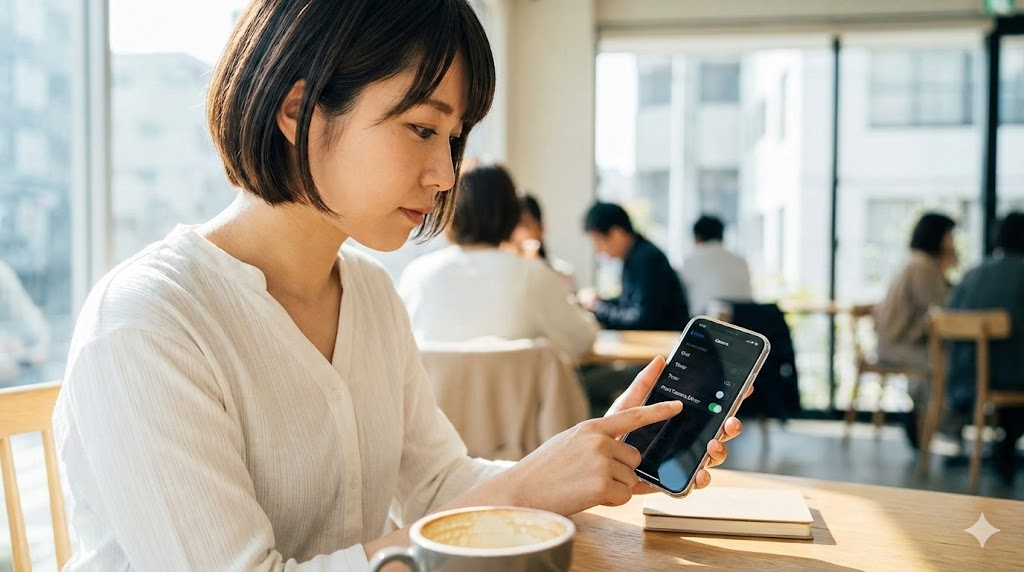
最初に見直したい基本設定
スマホカメラの特徴は、広角レンズで顔が歪みやすいことと、オート設定が優秀な半面「自分好みの明るさ」が毎回変わってしまうことです。そこで、最初にチェックしてほしいのがこのあたりです。
- グリッド表示をオン(設定 → カメラ → グリッド)
- 前面カメラの左右反転設定(ミラー表示が好みならオン)
- 画質はできるだけ高解像度にしておく(フルHD以上を推奨)
- 自撮り用に縦位置撮影を基本にする(ストーリーズやショート動画に合わせる)
- タイマーアイコンの位置と使い方を事前に確認しておく
グリッドを表示しておくと、顔を画面中央に置きやすくなり、広角レンズ特有の歪みを最小限にできます。インカメラ 自撮り 設定で左右反転をオンにしておくと、「鏡で見る自分」と同じイメージに近づくので、違和感が減りやすいです。特に、自分の顔の左右差が気になるタイプの人ほど、この設定の有無で印象がガラッと変わることが多いですよ。
代表的なスマホの自撮り向け初期設定を、ざっくり比較しておきます。
| 項目 | iPhone | Android(例:Galaxy) |
|---|---|---|
| グリッド表示 | 設定 → カメラ → グリッド | カメラ設定 → 罫線・ガイドライン |
| 左右反転 | 前面カメラを左右反転 | 自撮り写真をプレビュー通りに保存 |
| 解像度 | 写真は自動的に高解像度 | 写真サイズ(比率・画素数)を大きめに |
| タイマー | シャッター上の時計アイコン | 画面上部orメニュー内に時計アイコン |
名称やメニュー構成は機種やOSバージョンで変わるので、実機の表示も一緒に確認してくださいね。
スマホカメラで自撮りが盛れない一番の理由は「歪み」と「暗さ」です。設定ではこの2つをどう減らすか、という視点で考えると整理しやすいですよ。「なんとなく変える」よりも、「歪み対策」「明るさ対策」と目的を分けて触ると、効果の違いも実感しやすくなります。
歪みを抑える持ち方と距離感
スマホカメラで自撮りをすると、顔が大きく見えたり、鼻だけ強調されてしまうのは、腕の長さに対して広角レンズが強すぎるからです。スマホカメラ 自撮り 設定に加えて、撮影距離も一緒に見直してみてください。
- スマホはできるだけ腕を伸ばして、顔から離す(肩が抜けない範囲でOK)
- 可能なら自撮り棒やスマホスタンドで距離を稼ぐ
- ズームを1.2〜1.5倍程度にして画角を少し狭くする
- 顔は画面の中央付近に置き、端にはあまり寄せない
この「ちょっとズームして、ちょっと離れる」だけで、顔のパーツのバランスがかなり自然に整います。腕の長さ的に限界がある場合は、スマホを少し斜め上の位置に構えて身体を後ろに引くと、距離を稼ぎやすいです。数字はあくまで一般的な目安なので、あなたの顔立ちに合わせて微調整してみてくださいね。
また、横向きの集合自撮りをする場合、端にいる人ほど歪みやすいので、端の人は一歩だけ下がって中央寄りの人と奥行きを合わせると、引き伸ばされ方がだいぶマイルドになります。細かいですが、意識するだけで全員の写りが変わってくるポイントです。
盛れる明るさの基本イメージ
自撮り 盛れる 方法の中でも、明るさの設定は本当に重要です。オートのままにせず、撮るたびに少しだけ露出(明るさ)を上げてあげると、肌のくすみが飛んで透明感が出やすくなります。
- 顔をタップしてピントと明るさの基準を合わせる
- そのまま長押ししてAE/AFロック(自動露出とピント固定)
- 太陽マークのスライダーをほんの少しだけ上げる
- 明るくしすぎておでこや頬が真っ白になっていないかチェック
上げすぎると白飛びしてしまうので、「ちょっと明るくなったかな?」くらいに抑えるのがコツです。数値で言うと+0.3~+0.7EVあたりが目安ですが、これもあくまで一般的な目安です。特に室内の自撮りでは、背景の明るさと顔の明るさの差が大きくなりがちなので、何枚か撮って比べてみると、自分の好みの明るさが見つかりやすいですよ。
端末ごとの機能名や設定場所はOSのバージョンで変わることがあります。正確な操作手順は、必ずお使いのスマホの公式マニュアルや公式サイトも確認してくださいね。ここで紹介している数値や設定はあくまで一般的な目安なので、最終的な判断に迷う場合は、家電量販店のスタッフなど専門家に直接相談してもらうのがおすすめです。
iPhone自撮り設定で盛れる
iPhone 自撮り 設定は、ちょっとしたチェックボックスをオンにしておくだけで「急に盛れた」と感じる方が多いです。カメラアプリ自体はシンプルですが、設定アプリ側にひっそり隠れている項目をちゃんと仕込んでおくと、自撮りの安定感が一気に変わります。ここでは、私がいつも人におすすめしているiPhoneの自撮り向き設定をまとめて、実際の使い方までセットで解説していきます。
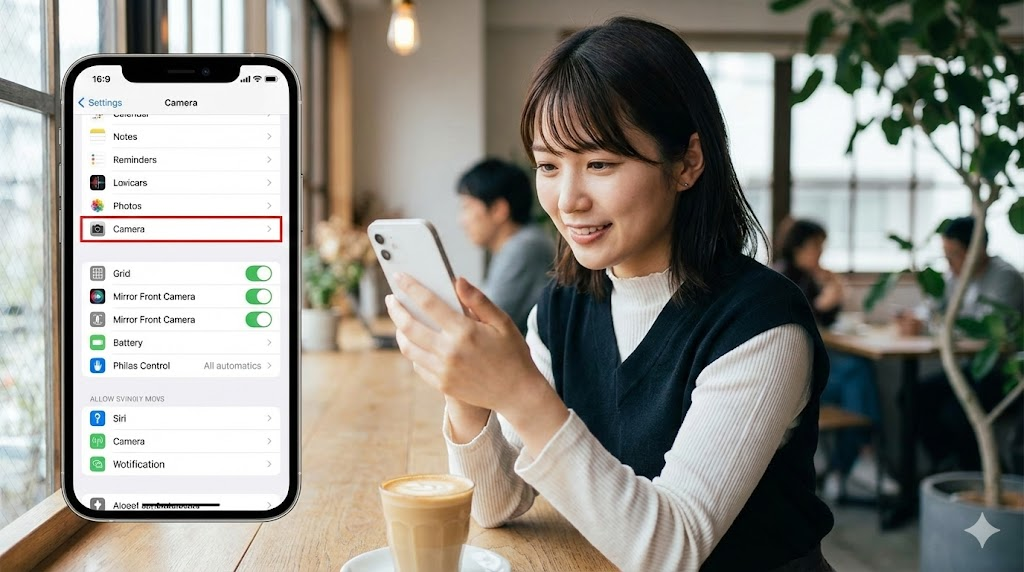
前面カメラの左右反転とグリッド
まずは、鏡で見慣れた「自分」と近い写りにするための設定です。人はふだん鏡像を見て生活しているので、撮影後の写真が「左右入れ替わった他人」に感じやすいんですよね。そこで役立つのが、前面カメラを左右反転の設定です。
- 設定 → カメラ → 前面カメラを左右反転 をオン
- 設定 → カメラ → グリッド をオン
これで、撮影後の写真もプレビューと同じ左右になるので、「撮ったあとに違う顔に見える」というモヤモヤをかなり減らせます。とくに、前髪の分け目や顔の向きが気になる人には効果大です。グリッドは顔をど真ん中に置くためのガイドとしても使えるので、自撮りのたびに「ちょっと右寄ってた…」と撮り直す回数も減っていきます。
なお、iOSのバージョンによってメニュー構成が変わることがあるので、設定アプリ内で「カメラ」と検索してショートカット表示させると探しやすいですよ。
レンズ補正とポートレートモードの考え方
iPhone 12以降には、広角レンズの歪みをソフトウェアで補正してくれるレンズ補正機能があります。対応機種では、フロントカメラや超広角カメラで撮影したときに、自動的に自然な見た目に補正してくれます。
- 設定 → カメラ → レンズ補正 をオン(対応機種のみ表示)
グループ自撮りのときに両端の人が伸びてしまう現象がかなり抑えられるので、オン推奨です。Appleの公式サポートでも、対応モデルではカメラ設定からレンズ補正をオン・オフできることが明記されています(出典:Apple公式サポート「iPhone のカメラの詳細設定」)。
背景も一緒に写したいときは、ポートレートモード 自撮りとのバランスも意識してみてください。ポートレートモードで自撮りをするときは、カメラと顔の距離を少し長めに取り、被写体(あなた)の輪郭がちゃんと認識されているかをプレビューで確認してからシャッターを切ると失敗が減ります。輪郭がガタガタしていたり、髪の毛の一部が背景に溶けている場合は、もう一歩だけ離れてみると、急に境界線がきれいになったりしますよ。
フォトグラフスタイルと明るさのプリセット
iPhone 13以降なら、フォトグラフスタイルで「自分好みの写り」をデフォルト化できます。フィルターと違って、肌の色をなるべく自然に保ちつつ、全体のコントラストや色味を変えてくれるのがポイントです。
- スタイルは「標準」か「リッチなコントラスト」あたりから試す
- 色温度は少しだけ暖かめにすると血色が良く見えやすい
- 彩度は上げすぎず、肌がオレンジっぽくならないところで止める
さらに、明るさを毎回調整するのが面倒な場合は、設定を保持で露出調整をオンにしておくと、前回の明るさ状態から撮影をスタートできます。たとえば、「自撮りするときはだいたい+0.3EVくらいが好み」と分かってきたら、その状態をキープしておくと毎回の微調整の手間が減ります。
ナチュラルな補正で仕上げたい人は、撮影後にLightroomやAndroid向けの写真編集アプリを使うのもおすすめです。たとえば、写真加工アプリの特徴と選び方をまとめた記事では、無料で使える定番アプリを用途別に紹介しているので、編集までこだわりたい人は参考にしてみてください。
インカメラ設定と自撮りアングル
インカメラ 自撮り 設定が整ったら、次は「どこから撮るか」です。実は、アングルの調整は設定以上に写りを左右します。同じ設定のままでも、カメラの位置を少し変えるだけで「なんか痩せた?」と言われるレベルで印象が変わることもあるので、ここはしっかり遊びながら慣れていきたいところです。
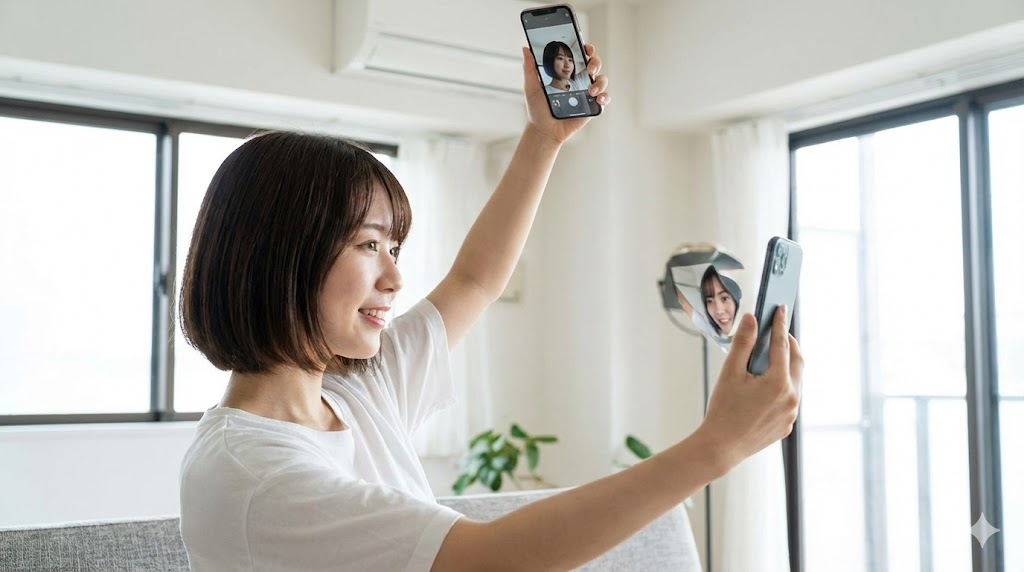
目線より少し上が黄金ポジション
自撮りの角度といえば、昔は「斜め45度上」が定番でしたが、今は少しだけ控えめなハイアングルが主流です。やりすぎ感が少なく、他撮り風の自然さも残せるちょうどいいラインですね。
- カメラは目線より少し上(体感で20度くらい)
- 顔はカメラに対してやや斜め(正面より少し横向き)
- 顎は引きすぎず、「首を前に出してから少し引く」イメージ
- 肩のラインを少し斜めにして奥行きを出す
この角度だと、小顔効果と目の大きさのバランスが取りやすく、他撮り風にもなじみやすいです。数字はあくまで感覚的な目安なので、スマホを見ながら「これ好きかも」と思える角度を探してみてください。おすすめは、動画モードで録画しながらスマホを少しずつ動かして、後から「ベストな一瞬」をスクショで切り出す方法です。静止画を撮り直すよりも、自分の「盛れる角度」の研究がはかどります。
レンズを見るか、画面を見るか問題
インカメラで自撮りをすると、つい自分の顔を画面で追ってしまいがちですが、その状態だと少し伏し目がちに写ってしまいます。あなたも「なんか眠そうに見えるな…」と感じたこと、ありませんか。
- 相手と目を合わせるような仕上がりにしたい → レンズ(黒い点)の奥を見る
- ふわっとした雰囲気や他撮り風にしたい → レンズより少し外をぼんやり見る
- 自然体で笑っている感じにしたい → 画面の自分ではなく、その向こう側をイメージする
どちらが正解というより、「この写真でどう見られたいか」で使い分けるイメージです。最初は慣れないかもしれませんが、「撮る直前だけ一瞬レンズを見る」でも十分効果が出ます。少しだけ眉を上げて、口角をキュッと上げた状態でレンズを見ると、目にキャッチライトが入りやすく、表情も明るく見えますよ。
ちなみに、画面を見続けるクセがなかなか直らない場合は、レンズ付近に小さなシールを貼ったり、透明ケースの内側に目印を入れておくと、「ここを見るんだった」と意識しやすくなります。アナログですが、けっこう効きます。
自撮りライティングと盛れる方法
設定とアングルが整ってきたら、次は光の話です。自撮り 盛れる 方法の中でも、ライティングは本当に効果が大きいので、難しく考えずに「光の置き方」だけ押さえておきましょう。高価なリングライトを買う前に、まずは窓や室内照明の使い方を見直すだけでも、仕上がりはかなり変わります。
一番簡単で盛れる光は窓際の順光
自撮り用ライティングで迷ったら、まずは昼間の窓際が鉄板です。
- レースカーテン越しの柔らかい自然光
- 窓を正面〜斜め45度くらいの位置に置く
- 直射日光は避け、影の境目がなだらかな場所を選ぶ
- 背景が暗くなりすぎない位置を探す(壁との距離を調整)
これだけで、肌の凹凸が目立ちにくく、瞳にきれいなキャッチライト(白い光の点)が入りやすくなります。顔を少しだけ光の方向に向けて、頬骨や鼻筋に薄くハイライトが入る位置を探すと、立体感が出てメリハリのある印象になりますよ。
逆に、窓を背にしてしまうと逆光になり、顔が暗くなりやすいので注意が必要です。どうしても逆光で撮りたいときは、後述するナイトモードや補助光のテクニックを組み合わせましょう。
逆光を使ってエモい自撮りにする
背景の光がきれいな場所では、あえて逆光で撮るのもありです。キラキラしたイルミネーションや夕焼けの空をバックにすると、一気に雰囲気のある一枚になります。
- 窓やイルミネーションを背に立つ
- 顔をタップして明るさを少し上げる
- ナイトモード 自撮りをオンにして、数秒じっとしておく
- 髪の輪郭に光の縁取り(リムライト)が出る位置を探す
髪の輪郭が光って、雰囲気のある一枚になりやすいです。ただし、暗い場所での長時間露光はブレやすいので、壁に寄りかかるなどして体を安定させてくださいね。どうしても手ブレが気になる場合は、ISO感度が上がりすぎない程度に明るい場所を選ぶか、思い切って動画モードで撮影して後から静止画を切り出す方法もアリです。
スマホのナイトモードやスクリーンフラッシュは、機種によって性能が大きく変わります。ここで紹介しているのは一般的な使い方の一例なので、正確な仕様や推奨の使い方は必ず公式サイトや取扱説明書も合わせて確認してください。暗所での撮影は転倒や歩きスマホのリスクもあるので、安全面に不安がある場合は無理をせず、明るい場所に移動してから撮影しましょう。最終的な判断に迷う場合は、家電量販店のスタッフなど専門家にも相談してみるのがおすすめです。
タイマー自撮り撮り方とコツ
タイマー自撮りは、両手を自由に使えて、他撮り風の1枚が撮りやすい撮影スタイルです。特に、集合写真や全身 自撮り 撮り方と相性がいいので、ぜひ使い倒してほしい機能です。「タイマーって難しそう…」と思っている人も、コツを押さえれば一気に味方になってくれますよ。
タイマー設定の基本と距離感
スマホのセルフタイマーは、たいてい3秒と10秒の2種類から選べます。
- 自分だけの自撮り → 3秒タイマー(構図を決めてから押してサッと戻る)
- 複数人で集合写真 → 10秒タイマー(全員がポーズを作る余裕を確保)
あらかじめポーズと立ち位置を決めておいてからタイマーをセットすると、慌てず自然な表情で写りやすくなります。iPhoneの場合、セルフタイマーを使うと自動的に連写(バースト)で複数枚撮ってくれるので、目つぶりを避けたいときにも便利です。Androidでも、連写モードやベストショット機能が付いている機種があるので、一度カメラ設定を覗いてみてください。
距離感としては、全身を入れたいならカメラと自分の距離を2〜4mほど取ることが多いです。部屋の広さにもよりますが、壁ギリギリにスマホを置いて、対角線に立つイメージにすると、空間を広く使えます。
iPhoneのタイマーと連写の細かい挙動や設定方法を知りたい方は、iPhone連写とセルフタイマーの使い方をまとめた記事をチェックしておくと、失敗をぐっと減らせます。仕様はOSアップデートで変わることもあるので、あわせて最新の情報も確認してみてください。
手ブレを防ぐ簡単な工夫
タイマー自撮りのよくある失敗が、シャッターボタンを押した瞬間のブレです。これを避けるために、おすすめなのが次の方法です。
- スマホスタンドや三脚に固定してからタイマーをセット
- テーブルや棚に立てかけるときは、滑りにくいものを挟む(コースターや布など)
- Bluetoothリモコンを使って物理的に触れずにシャッターを切る
- どうしても手持ちなら、脇を締めてスマホを体に近づける
どれも特別なテクニックは要らないので、「ちょっと手ブレ多いかも…」と感じているなら、まずはスマホを固定するところから見直してみてください。タイマーに加えてリモコンを組み合わせると、「タイマーでポーズを作る→リモコンで複数枚撮る」という流れも作れて、表情のバリエーションを増やしやすくなります。
また、床置きや低いテーブルにスマホを置くときは、レンズが自分の腰〜膝くらいの高さに来るように、台や本を重ねて高さ調整をしてあげると、脚長効果を保ちつつ違和感のないアングルになります。こういった小さな工夫の積み重ねが、「なんか盛れてるな」と感じる一枚につながっていきますよ。
カメラ自撮りの仕方設定応用編
ここからは、カメラ自撮りの仕方や設定をもう一歩踏み込んで、ポートレートモードやミラーレス、夜景、全身撮影、自撮り棒まで一気にレベルアップしていきます。少しずつ試しながら、自分に合うスタイルを見つけていきましょう。「全部マスターしなきゃ」と思わなくて大丈夫なので、まずは気になるところからつまみ食いしてもらえればOKです。
ポートレートモード自撮り設定
ポートレートモード 自撮りは、「背景をふんわりぼかした自撮りを撮りたい」ときに欠かせない機能です。SNSでよく見る「背景がトロッと溶けている写真」は、ほとんどがポートレートモードか一眼カメラのボケを使っています。ただ、何も考えずにオンにすると輪郭が変にボケたりするので、いくつかポイントを押さえておきましょう。
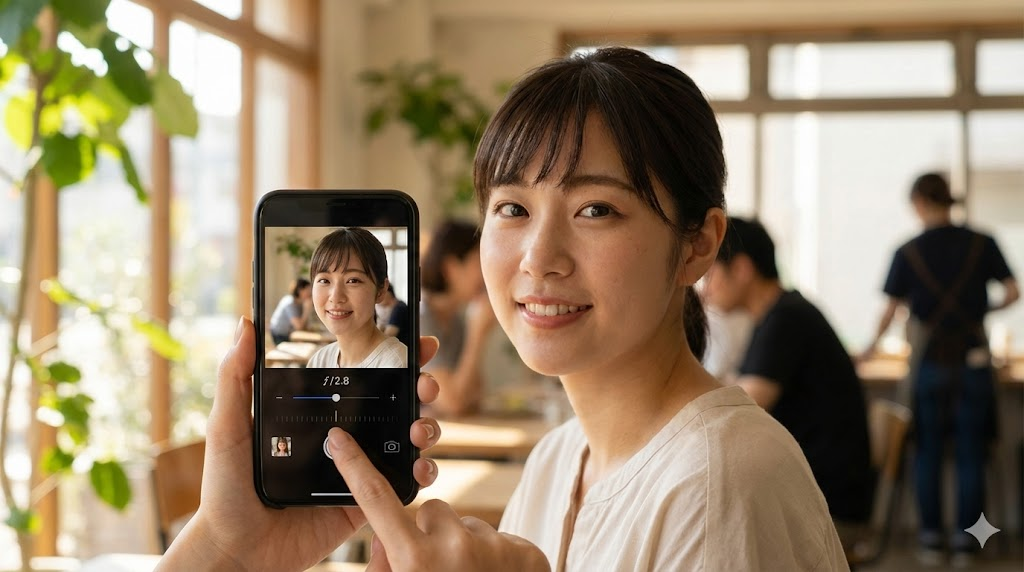
ポートレートモードを使うときの基本
- 顔が画面の中央〜やや上あたりに来るように構図を取る
- カメラとの距離はだいたい1〜1.5mが目安(「離れてください」と表示が出ない範囲)
- 髪の毛や肩のラインが背景に溶け込んでいないかプレビューで確認
- 背景との距離も1〜2m以上あけるとボケがつきやすい
距離が近すぎると輪郭の判定が難しくなり、髪の毛の一部だけピョンとシャープに残ったり、逆に消えたりしがちです。少し離れて、必要ならズームも組み合わせてみてください。また、背景との距離も重要で、壁にベタッとくっついた状態だとボケが付きづらくなります。背景側にも少しスペースを作ってあげるイメージで立ち位置を決めると、スマホでも本格的なポートレート感に近づいていきます。
ぼかしの強さは「控えめ」から試す
ぼかし具合を自分で調整できる機種なら、最初は弱めからスタートするのがおすすめです。
- 背景が何か分かる程度のぼかし量から始める
- 人物の輪郭がしっかり残っているか拡大してチェック
- 髪先や耳のあたりが不自然に消えていれば強すぎサイン
- 服の模様が極端に溶けていないかも確認する
目安としては、F値表示があるならF2.0〜F2.8ぐらいから試して、必要に応じて調整していく感じですね。いきなりF1.4相当など極端なボケにしてしまうと、輪郭の違和感が目立ちやすくなります。ポートレートモード用のライティング効果(ステージ照明など)がある機種では、まずは「ナチュラル」や「標準」から慣れていくと失敗が少ないです。
また、メガネやマスクをしているときは、輪郭判定が難しくなることがあります。その場合は、メガネの角度を少し変えたり、顔をわずかに斜めに向けることで、判定が安定することもあるので、プレビューを見ながら微調整してみてください。
ミラーレス自撮り設定とレンズ
ミラーレスカメラや一眼カメラで自撮りをするときは、スマホカメラとは少し考え方が変わってきます。レンズ交換ができるおかげで、カメラ自撮りの仕方 設定の自由度も一気に上がります。そのぶん、「どのレンズを選べばいいの?」「設定はオートのままでいい?」と迷いやすいポイントも増えるので、まずは自撮りに必要な部分だけ押さえてしまいましょう。
自撮りに向いた焦点距離の考え方
ミラーレスで自撮りをするなら、レンズの焦点距離は35mm〜50mmあたりが使いやすいです(フルサイズ換算)。
- 35mm:背景もある程度写しつつ、歪みは少なめ。旅行スナップと兼用しやすい
- 50mm:顔の形を自然に写しやすい定番ポートレート距離。背景ボケも出しやすい
手持ち自撮りをするならもう少し広角寄りでもOKですが、その場合はスマホと同じく歪みに注意してください。三脚を使ってカメラから離れられるなら、50mm前後が一番バランスが取りやすいです。とくに、アウトカメラ側(背面)の高画質なセンサーを使って自撮りする場合は、スマホをモニター代わりにしたリモート撮影と組み合わせるとかなり自由度が上がります。
絞り値とピントの置き方
ミラーレスで背景をぼかしたいときは、F値(絞り)も意識します。
- ガッツリぼかしたい → F1.8〜F2.8
- 友だちと2〜3人で撮る → F4〜F5.6くらいでピントの厚みを確保
- 背景の雰囲気も残したい観光地など → F3.5〜F4あたりから試す
F1.8など明るいレンズは、ピントが合う範囲がとても薄いので、瞳AF(目に自動でピントを合わせてくれる機能)があるカメラでは必ずオンにしておくことをおすすめします。具体的な操作はカメラごとに違うので、正確な情報は必ず公式マニュアルをチェックしてくださいね。カメラによっては「顔認識AF」「瞳優先AF」など名称が異なることもあります。
撮り方としては、まず自分が立つ位置に物(イスやバッグなど)を置いて、その位置にピントを合わせてからセルフタイマーをセットすると、ピントの外しをかなり減らせます。連写モードやインターバル撮影と組み合わせると、「少しずつポーズを変えながら連続で撮る」という使い方もできるので、撮れるバリエーションが一気に増えますよ。
ミラーレスカメラは、機種ごとにメニュー構成や呼び方がかなり違うので、ここでは一般的な考え方に絞ってお伝えしています。具体的な数値や推奨設定は、必ずお使いのカメラメーカーの公式サイトや取扱説明書を合わせて確認してください。迷ったときは、カメラショップのスタッフさんに「自撮りとポートレートを撮りたい」と伝えて、実機を触りながら一緒に探してもらうのもおすすめです。
夜景自撮り設定とナイトモード
夜景やイルミネーションとの自撮りは難易度が高いイメージですが、ナイトモード 自撮りを正しく使えば、スマホでもかなりきれいに撮れます。むしろ、光の使い方がハマると昼間よりいい感じに見えることも多いので、ぜひチャレンジしてほしいシーンです。
ナイトモード自撮りのポイント
- できるだけ明るい場所を選び、真っ暗なところは避ける
- 顔の近くに光源(看板やショップの照明)を置く
- 露出バーを少しだけ上げて顔の暗さを補正
- 撮影中はスマホを両手でしっかり支え、体もできるだけ固定
ナイトモードは複数枚を合成して一枚にする仕組みなので、撮影中はできるだけ動かないのが大事です。どうしてもブレが気になるときは、ナイトモードをオフにして、スクリーンフラッシュ(画面が一瞬真っ白になるタイプのフラッシュ)も試してみてください。顔の近くに白い紙やハンカチを持って即席レフ板として使うのも、簡単だけど効くテクニックです。
夜景と顔の明るさのバランス
夜景自撮りでよくあるのが、「顔を明るくしたら背景が真っ白」「背景をちゃんと写そうとすると顔が真っ暗」という問題です。このバランスを取るために、次の工夫が効果的です。
- 背景の一番明るい部分ではなく、少し暗めの部分で露出を合わせる
- 顔は外付けの小型ライトやスマホ画面の白表示で補う
- 何パターンか撮って、後から一番バランスの良いものを選ぶ
- 構図を縦・横両方で試して、光の入る範囲を調整する
夜の撮影はどうしてもブレやすいので、数値はあくまで参考程度に、「このくらいなら自分の好み」というラインを見つけてもらえればOKです。スマホによっては、夜景モード用の専用プリセットやフィルターも用意されているので、一通り試してから自分の定番パターンを決めておくと、撮り直しが少なくなります。
また、イルミネーションスポットなど人が多い場所では、撮影に夢中になりすぎると周りとの接触や事故の原因になりかねません。安全に配慮しつつ、撮る場所やタイミングを選ぶことも「良い自撮り」の大事な条件だと思って、無理のない範囲で楽しんでもらえたら嬉しいです。
全身自撮り撮り方と自撮り棒
全身 自撮り 撮り方は、構図とカメラ位置が命です。ここに自撮り棒やスマホ三脚を組み合わせると、他撮りに近い自然な一枚が狙えます。とくにコーデ写真やダンス動画、推し活の現地写真など、「頭から足先まで写したい」シーンでは、自撮り棒とタイマーをセットで使えるかどうかが仕上がりの差につながります。
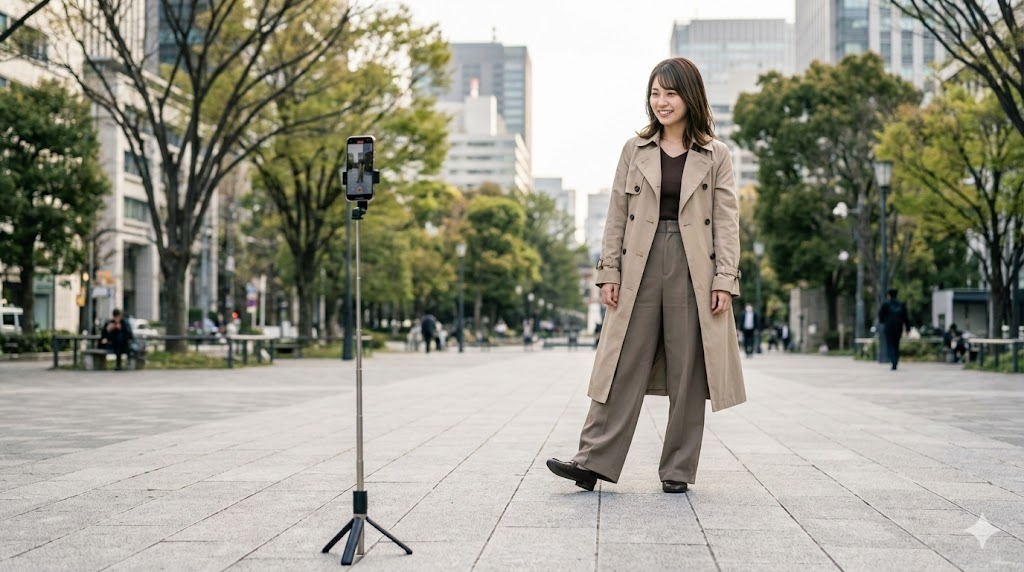
全身をスタイル良く見せるカメラ位置
スマホをどこに置くかで、脚の長さや頭身の見え方が大きく変わります。
- カメラは腰〜胸の高さあたりに設置
- レンズは体の少し下から自分を見上げるように構える
- 足先はフレームの下ギリギリ、頭上には少し余白を残す
- 片足を少し前に出し、重心を後ろ足に置くと脚がスッと見えやすい
広角レンズの場合、画面の下側ほど手前が強調されるので、足元をあえて下のギリギリに置くことで脚長効果が狙えます。逆に、顔を上側に寄せすぎると頭でっかちに見えやすいので、頭の上に少し空間(余白)を残す意識を持つとバランスが取りやすくなります。
また、背景もかなり重要です。全身自撮りでは部屋の散らかり具合や壁の色がモロに写るので、背景にあまり写したくないものがある場合は、ドアやカーテン、白い壁などシンプルな面を探して、その前に立つようにしてみてください。床の線やタイルの目地をグリッドに合わせると、まっすぐ立っているように見せやすいですよ。
自撮り棒とスマホ三脚の使い分け
自撮り棒は「機動力」と「高いアングル」が強みです。一方、スマホ三脚は「安定性」と「両手が自由になる」ことが魅力。シーンごとに使い分けるイメージで考えると分かりやすいです。
- 街歩きや旅行の記録 → 自撮り棒でサッと撮る(サッと伸ばしてサッとしまえるモデルが便利)
- じっくり全身コーデ写真 → 三脚+タイマーで落ち着いて撮る
- ダンスやファッション動画 → 三脚固定+インカメラで動きを確認しながら撮る
3COINSなどで買えるワイヤレス三脚は、Bluetoothリモコン付きでコスパが良いので、最初の一本にちょうどいいと思います。軽すぎる三脚は風で倒れやすいので、屋外で使うときは足元に重りを置いたり、脚を最大まで伸ばしすぎないなど、安全面にも気を配って使ってくださいね。
具体的な商品イメージや選び方を知りたい場合は、スリーコインズのスマホ三脚と自撮り棒をレビューした記事も参考になるはずです。価格や仕様は変わることがあるので、購入前には公式サイトや店舗で最新情報を確認してくださいね。安全面で不安があれば、実店舗でスタッフさんに強度や使い方を相談してから選ぶと安心です。
カメラ自撮りの仕方設定まとめ
ここまで、カメラ自撮りの仕方と設定について、スマホからミラーレスまで一気に駆け抜けてきました。最後に、押さえておきたいポイントをサクッと振り返っておきます。情報量が多かったと思うので、「これは使えそう」と思った部分から少しずつ取り入れてもらえれば十分です。
- 歪みと暗さを減らすことが、盛れる自撮りの第一歩
- スマホカメラでは、グリッド表示とインカメラ設定をまず見直す
- iPhone 自撮り 設定なら、左右反転・レンズ補正・フォトグラフスタイルが鍵
- ポートレートモード 自撮りやナイトモード 自撮りは、距離とブレ対策が大事
- 全身 自撮り 撮り方では、カメラ位置と自撮り棒・三脚の使い分けが効いてくる
どの数値や設定も、あくまで「一般的な目安」なので、実際にはあなたの顔立ちや好み、使っているカメラやスマホの特徴に合わせて、少しずつチューニングしていくのが一番です。機種ごとの詳細な仕様や安全面(アプリの権限設定やサブスク料金、アクセサリーの耐荷重など)については、必ず公式サイトや取扱説明書で最新情報を確認してください。
もし、「自分の使い方だとどの設定がベストか分からない」「もっと専門的なカメラ設定も知りたい」と感じたら、カメラショップの店員さんや、撮影サービスを提供しているカメラマンなど、専門家に相談してみるのも一つの手です。カメラ自撮りの仕方 設定は、一度コツを掴めば一生使えるスキルなので、この記事をベースにいろいろ試しながら、あなたらしいベストな写りを育てていってもらえたら嬉しいです。

コメント